La ASUS ROG CROSSHAIR 2006 mette a disposizione un UEFI BIOS ricco di opzioni per la configurazione e l’ottimizzazione della piattaforma, con un’interfaccia organizzata in diverse sezioni che spaziano dalle impostazioni di base fino ai parametri più avanzati dedicati a CPU e memorie. Di seguito ne riportiamo una panoramica attraverso una serie di screenshot delle principali schermate e funzionalità disponibili.
My Favorites
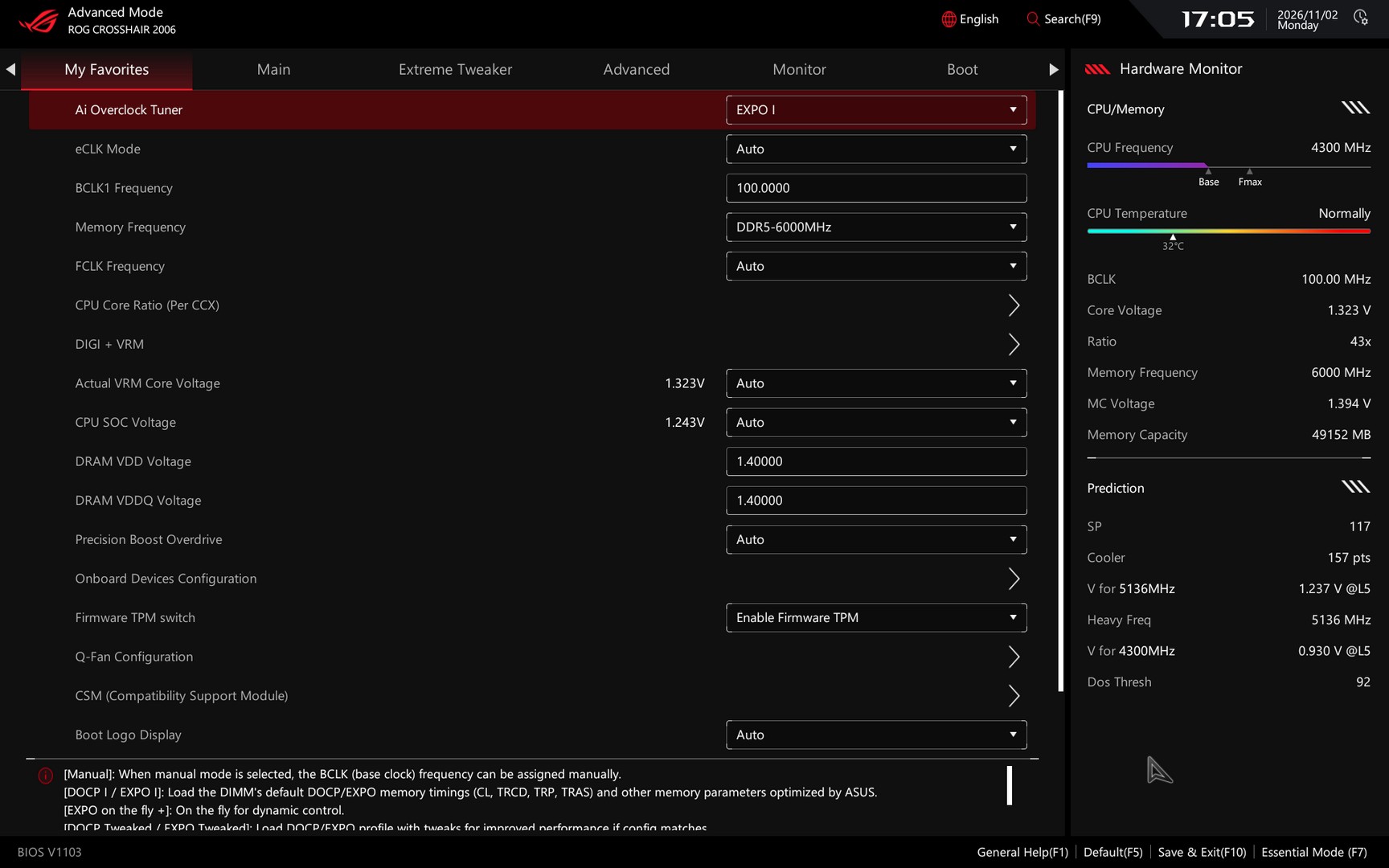
La sezione My Favorites permette di raccogliere in un’unica schermata le impostazioni del BIOS utilizzate più frequentemente, offrendo un accesso rapido ai parametri preferiti senza doverli ricercare ogni volta nei rispettivi menu. Una funzione particolarmente comoda quando si interviene spesso sulla configurazione del sistema, soprattutto durante le attività di tuning e overclock.
Main
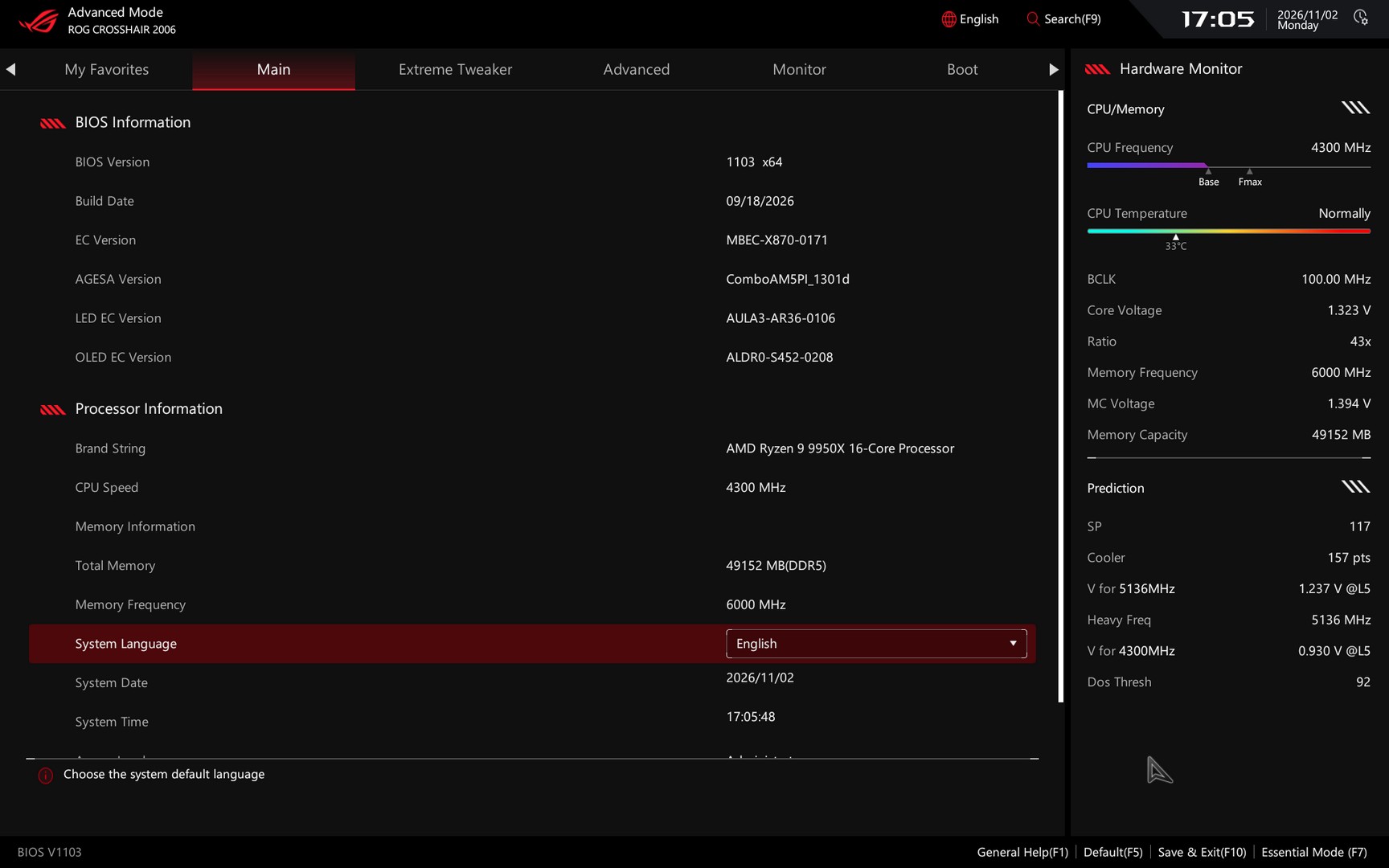
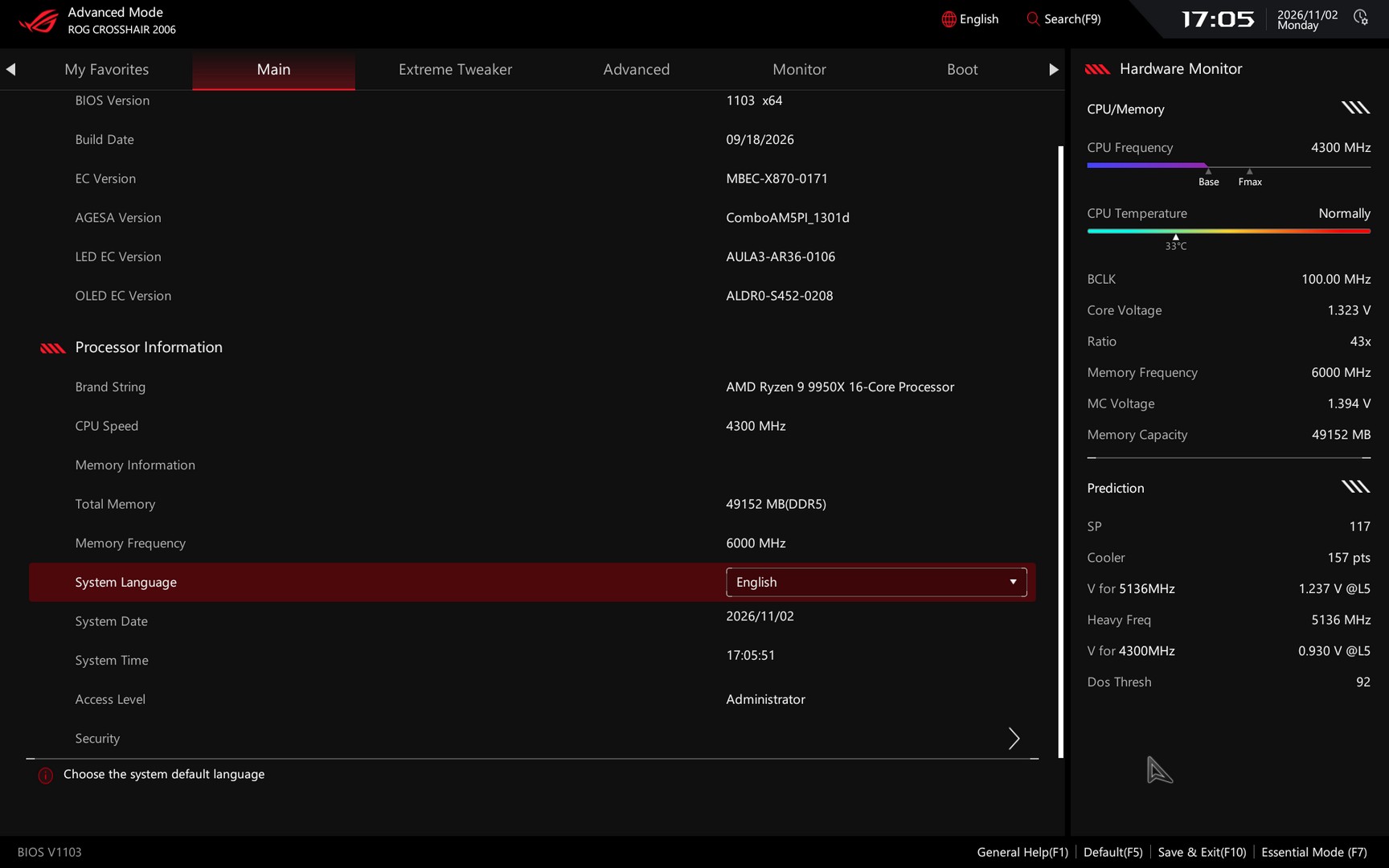
La tab Main raccoglie le informazioni principali relative alla piattaforma, mostrando i dati identificativi del processore e della memoria installata, oltre alla versione del BIOS e ai parametri di base del sistema. Da questa schermata è inoltre possibile visualizzare alcune impostazioni generali, tra cui la data e l’ora, e accedere alle informazioni relative alla configurazione hardware.
Extreme Tweaker
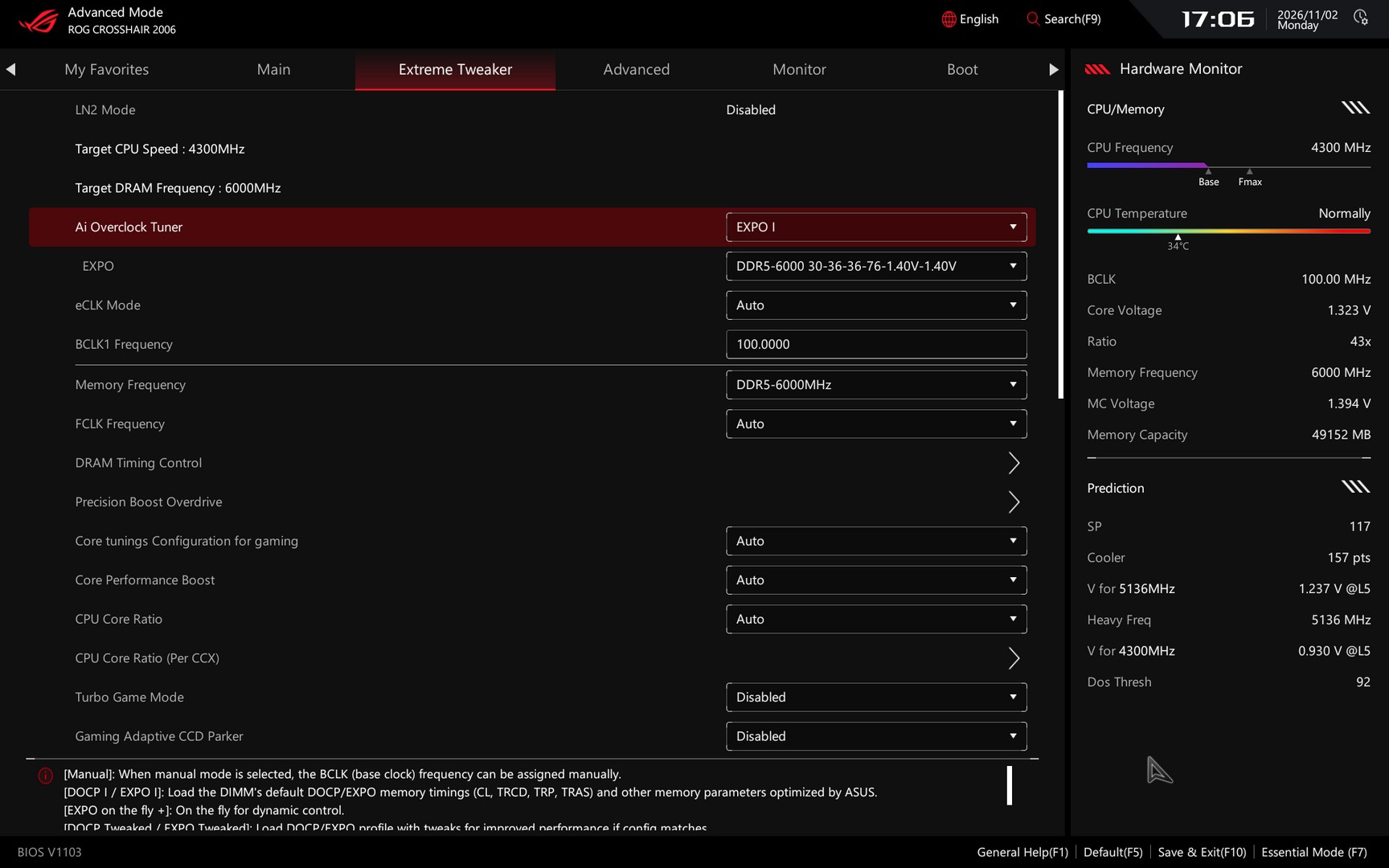
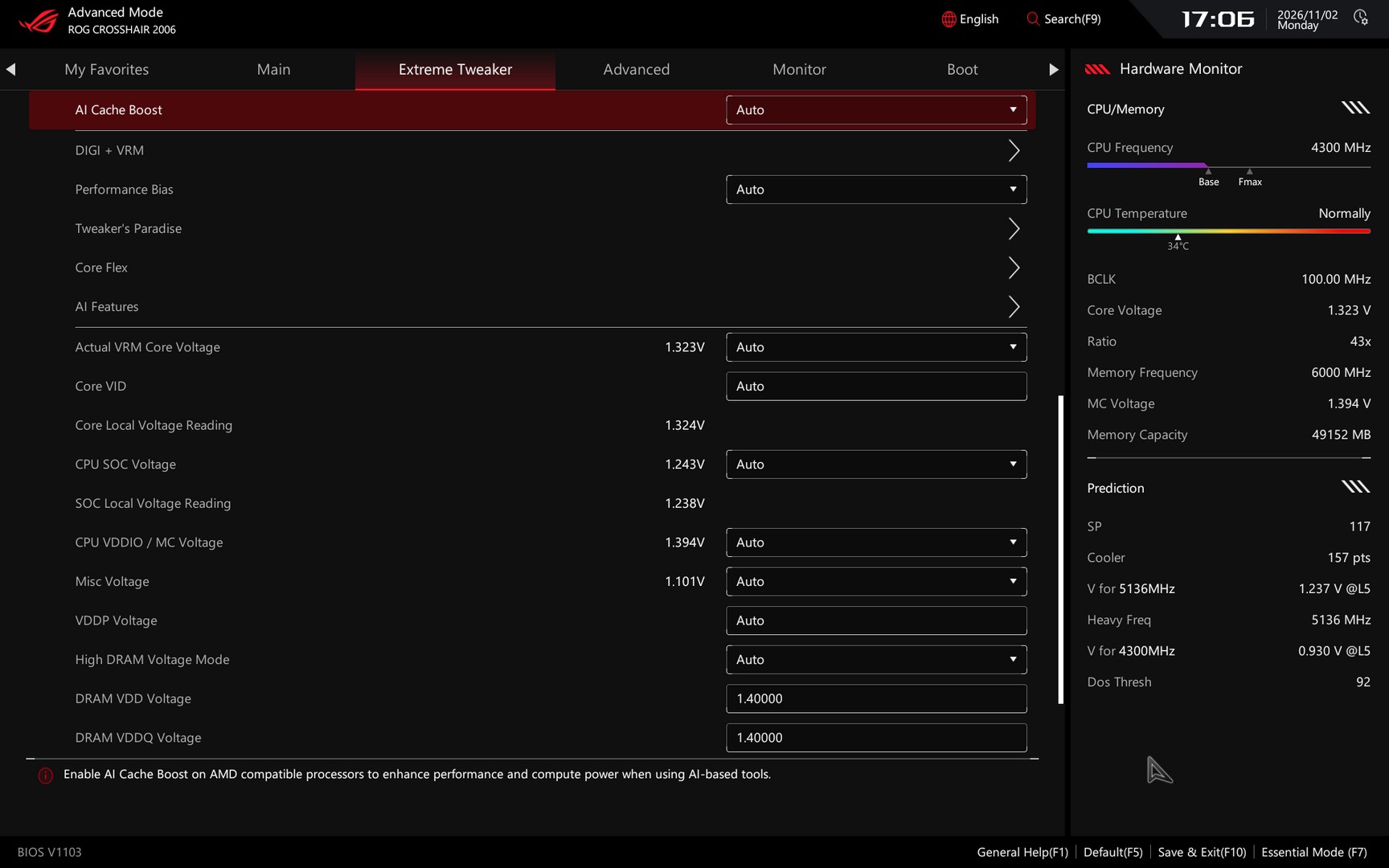
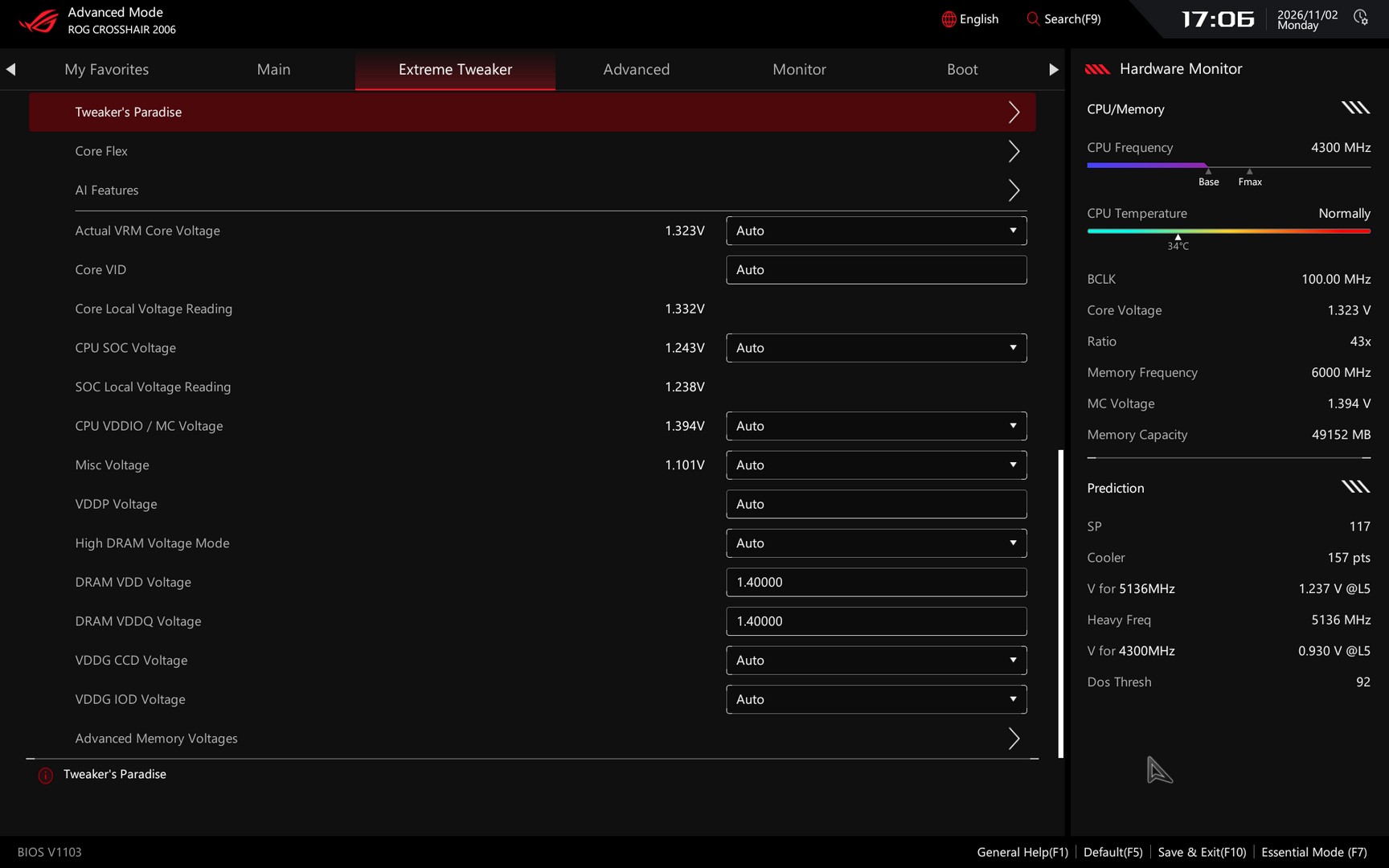
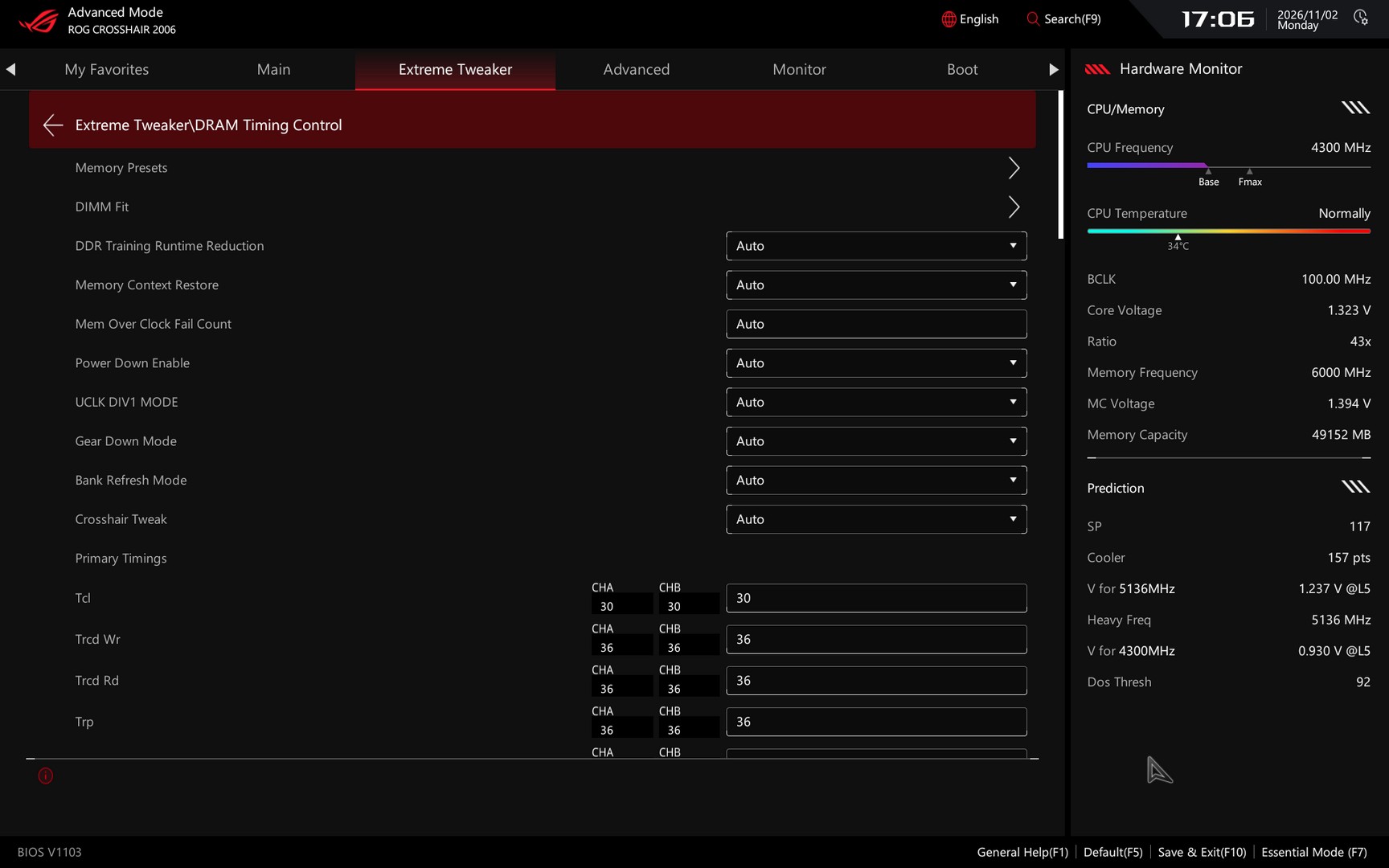
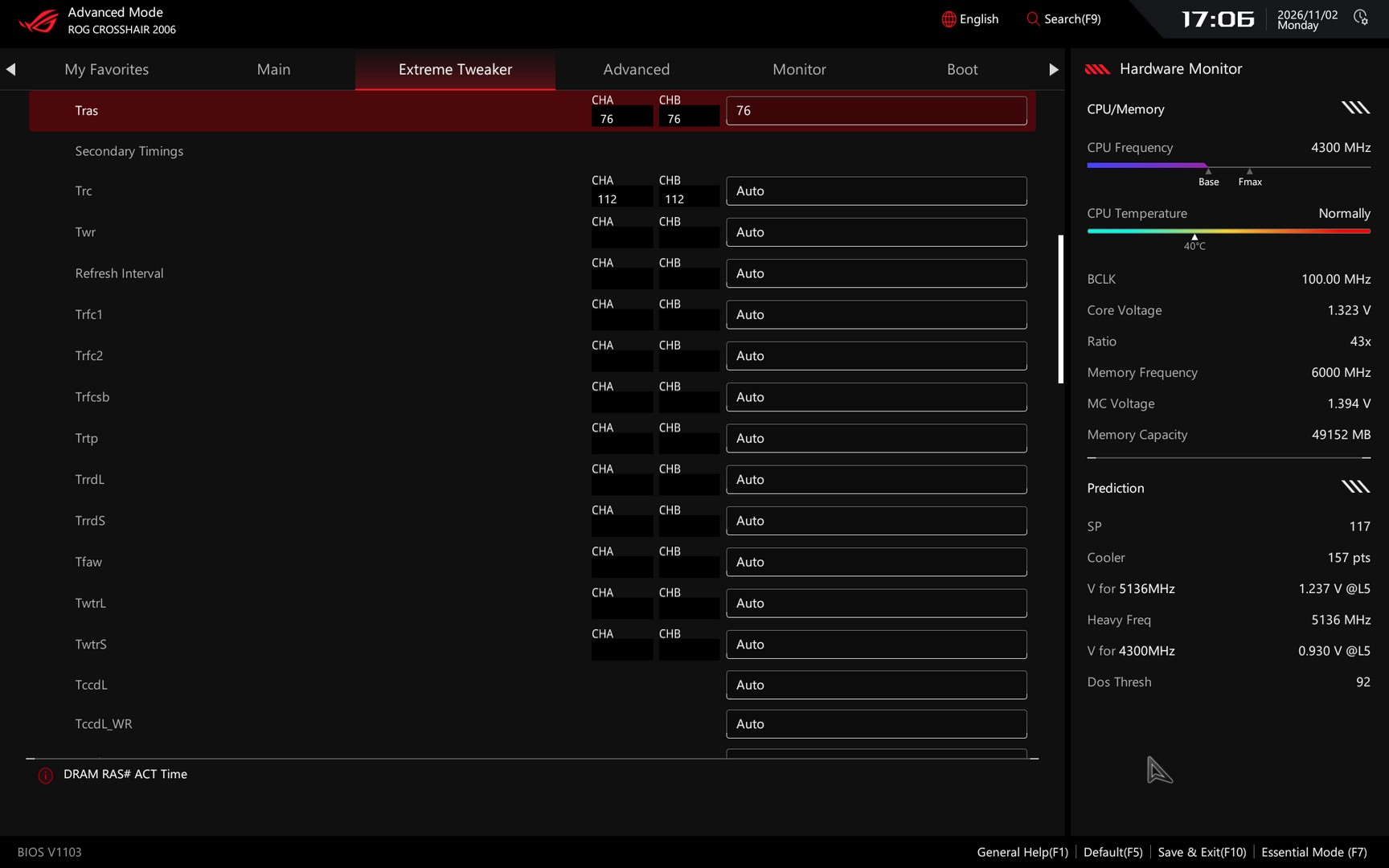
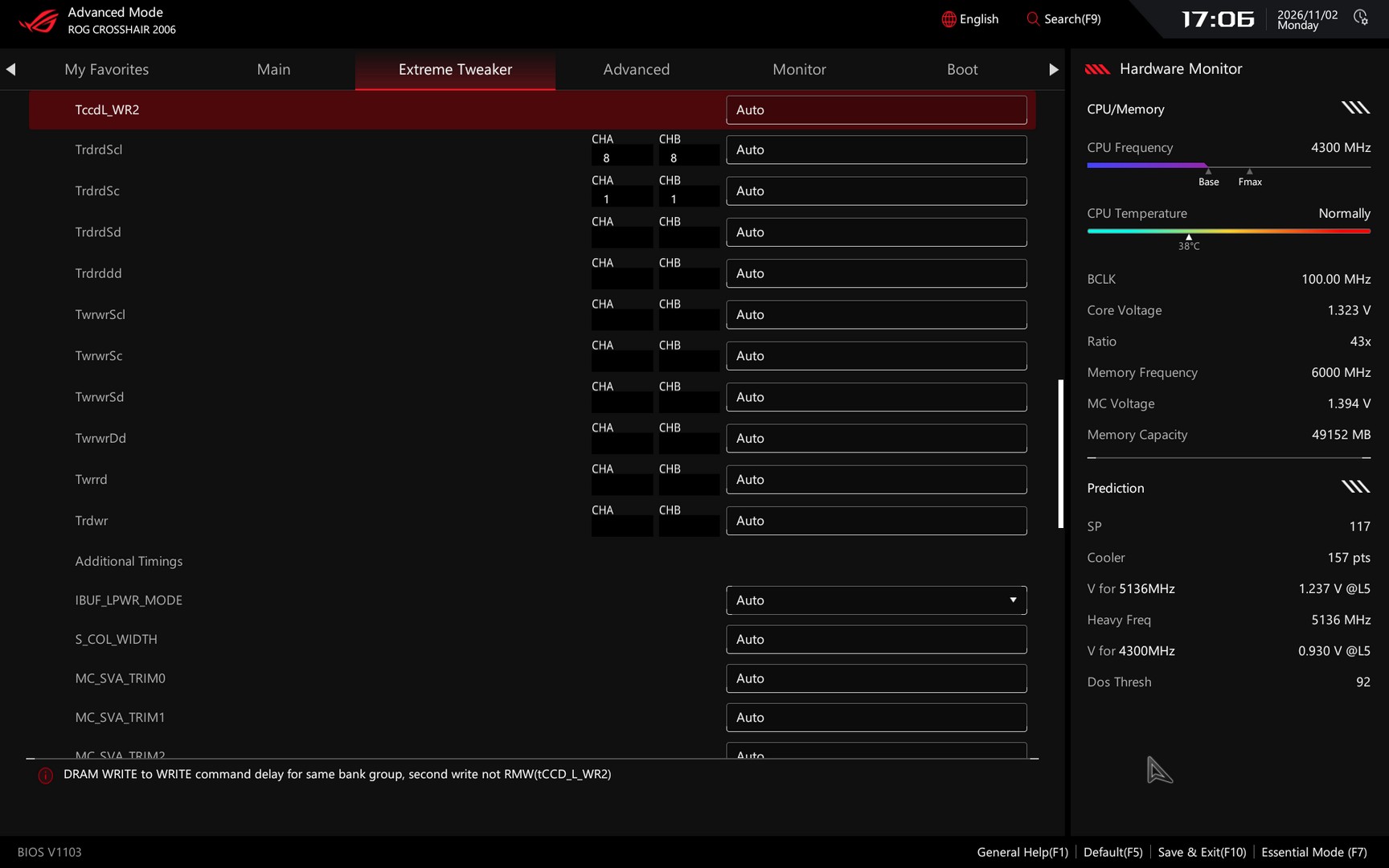
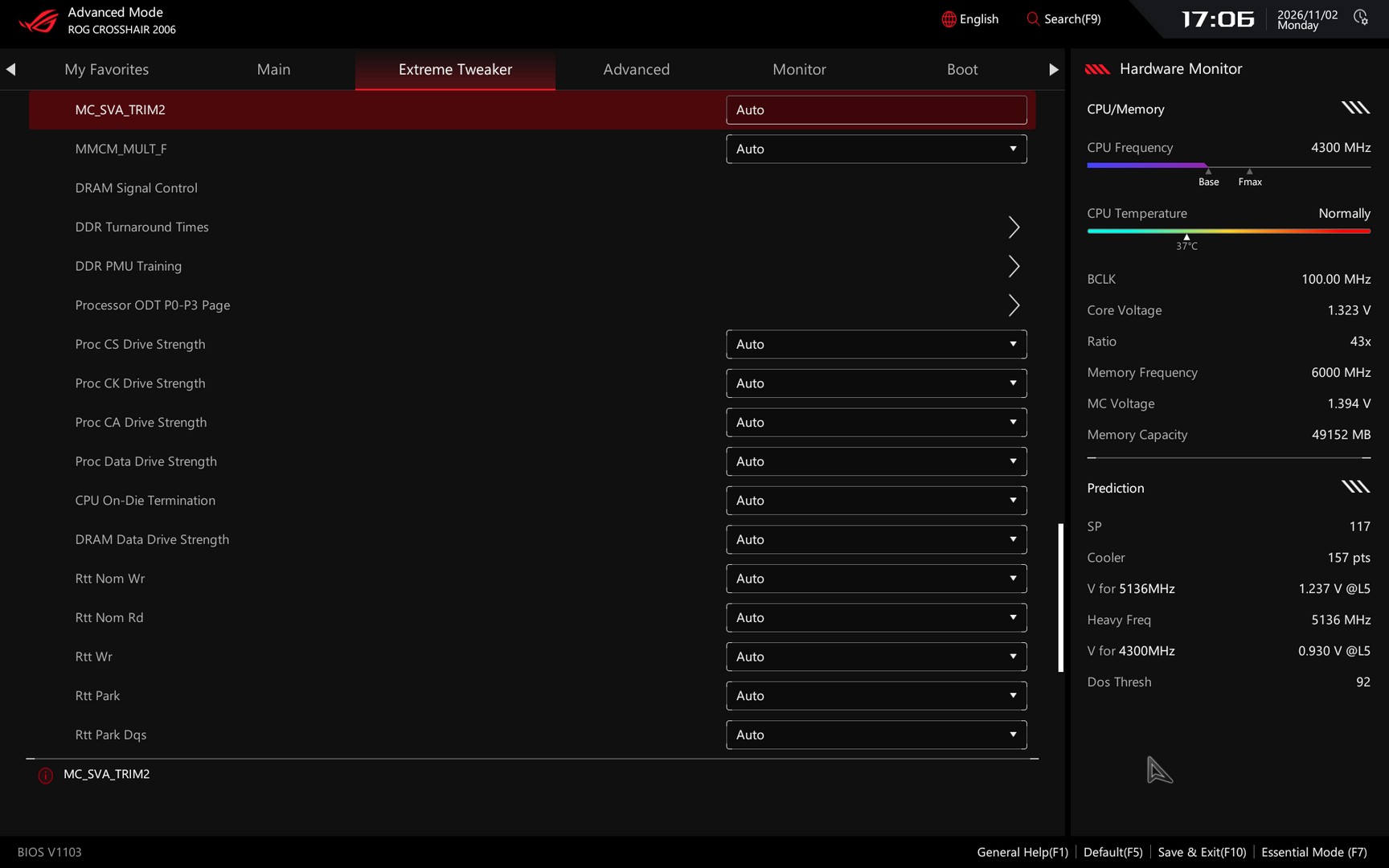
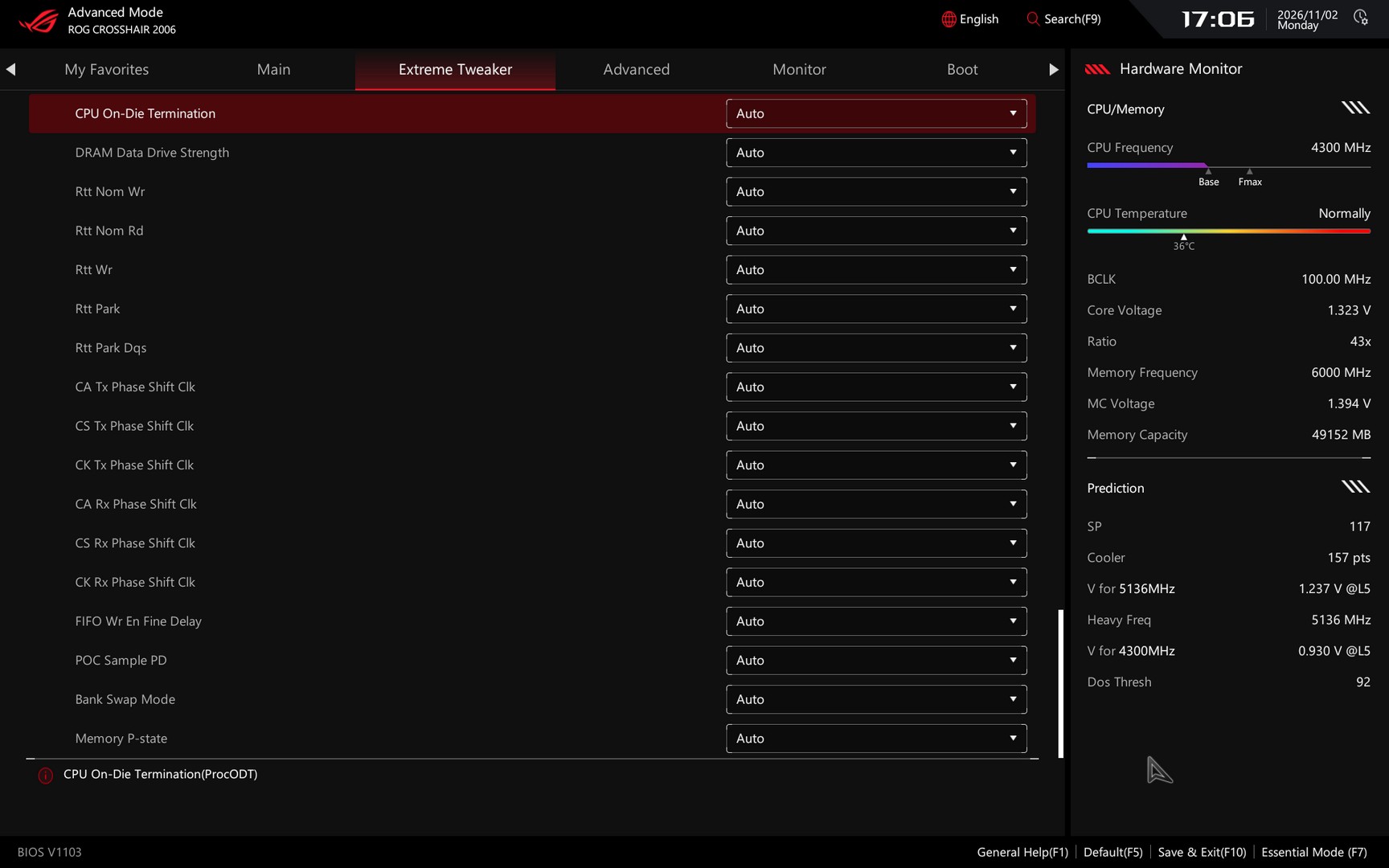
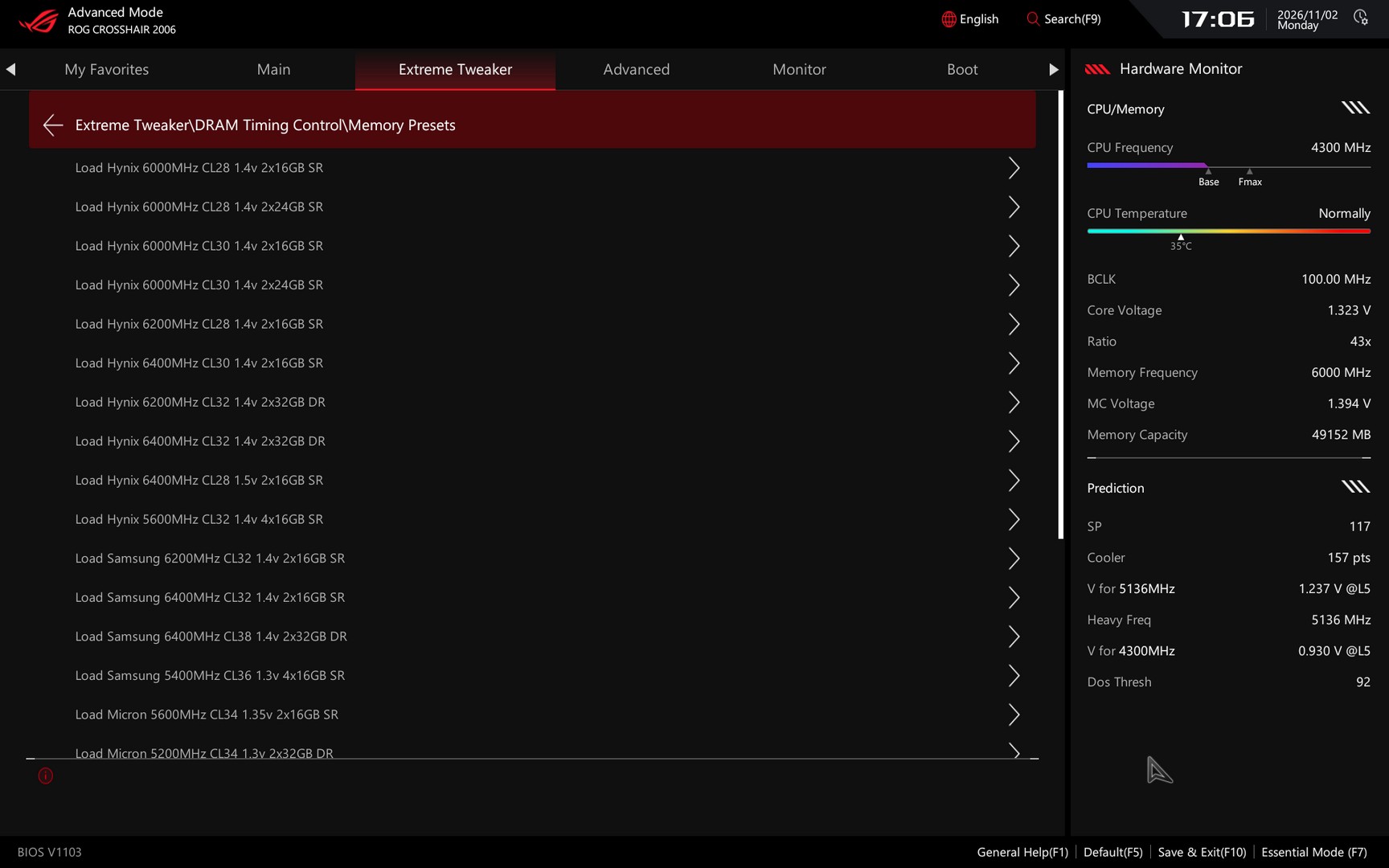
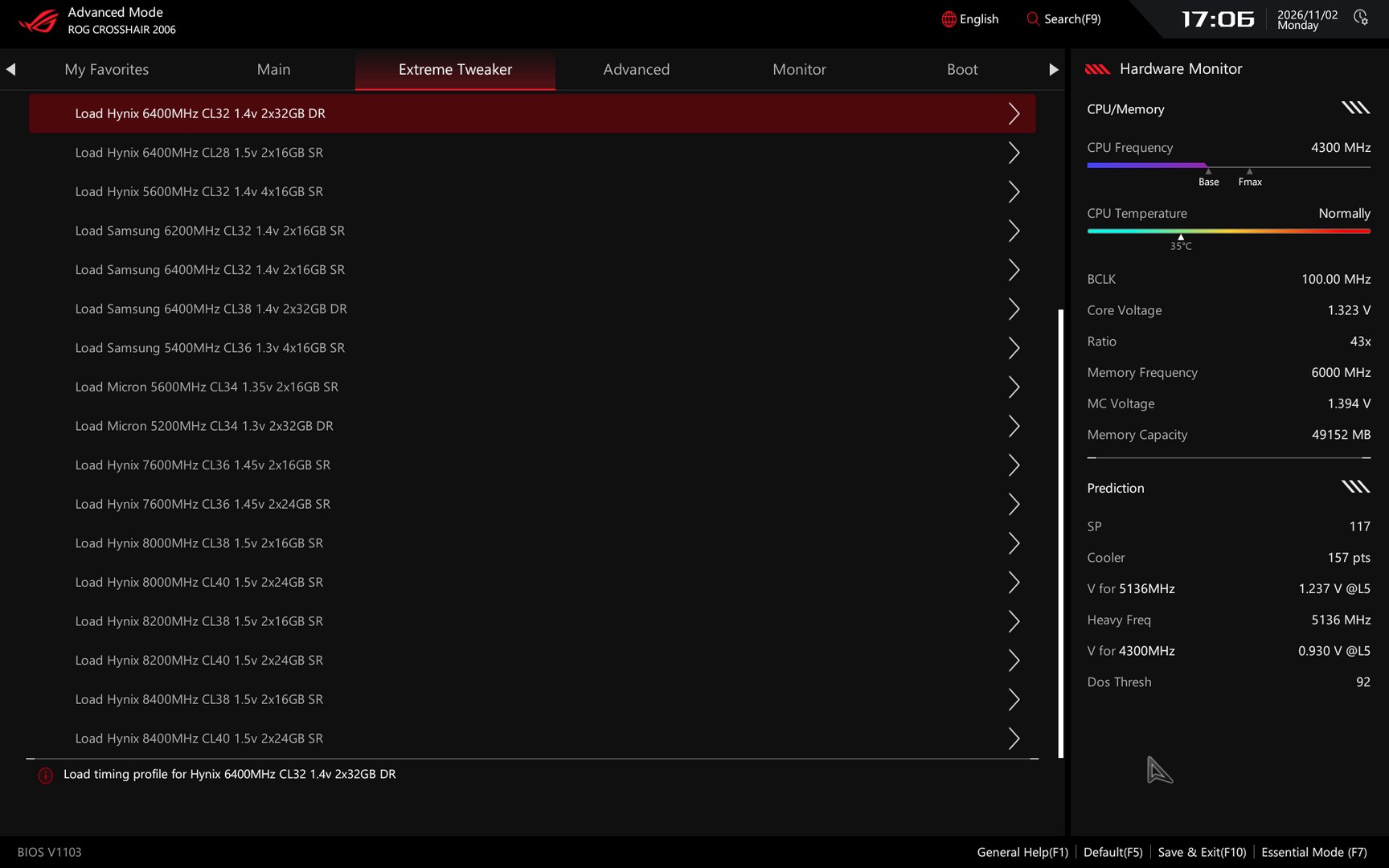
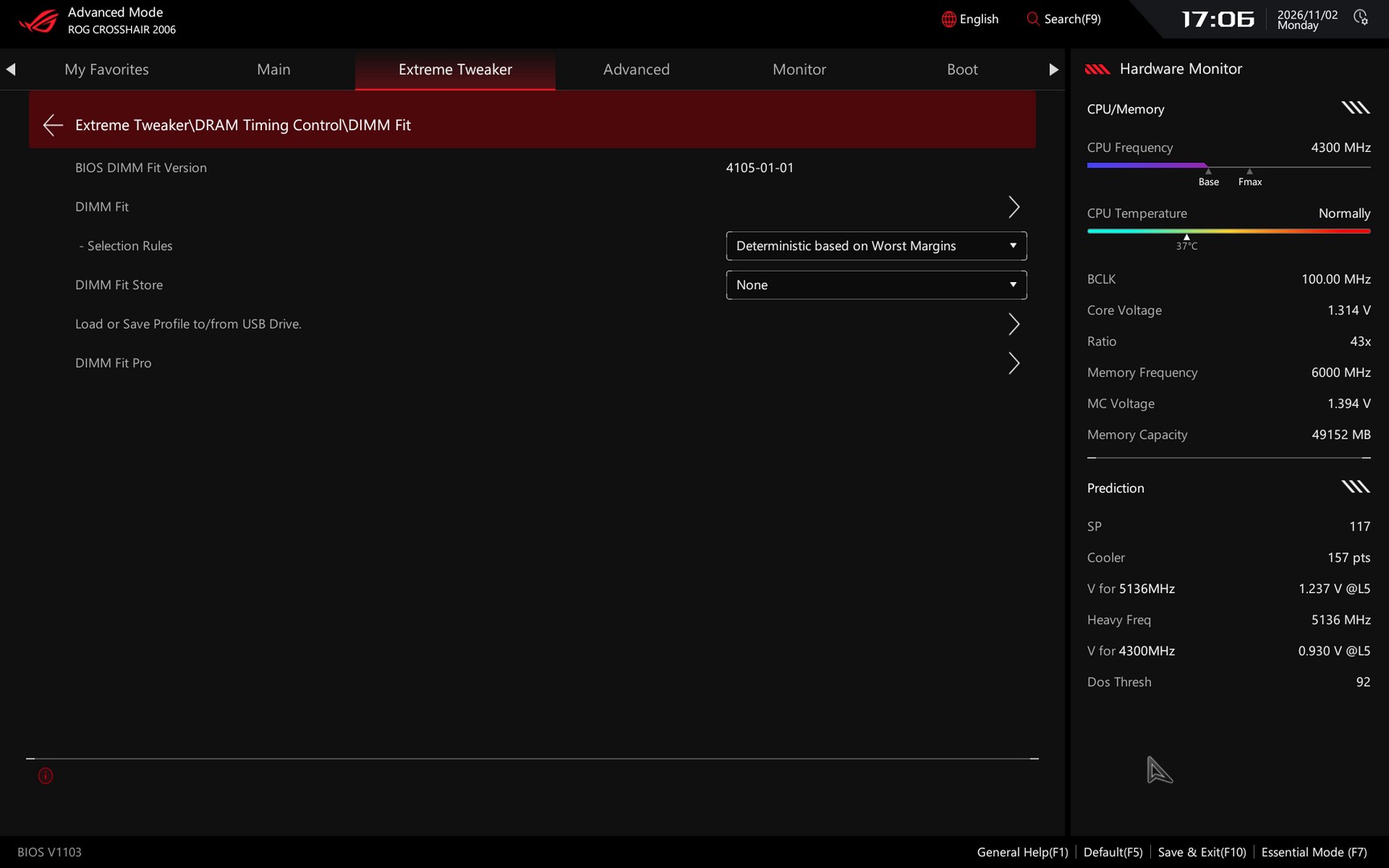
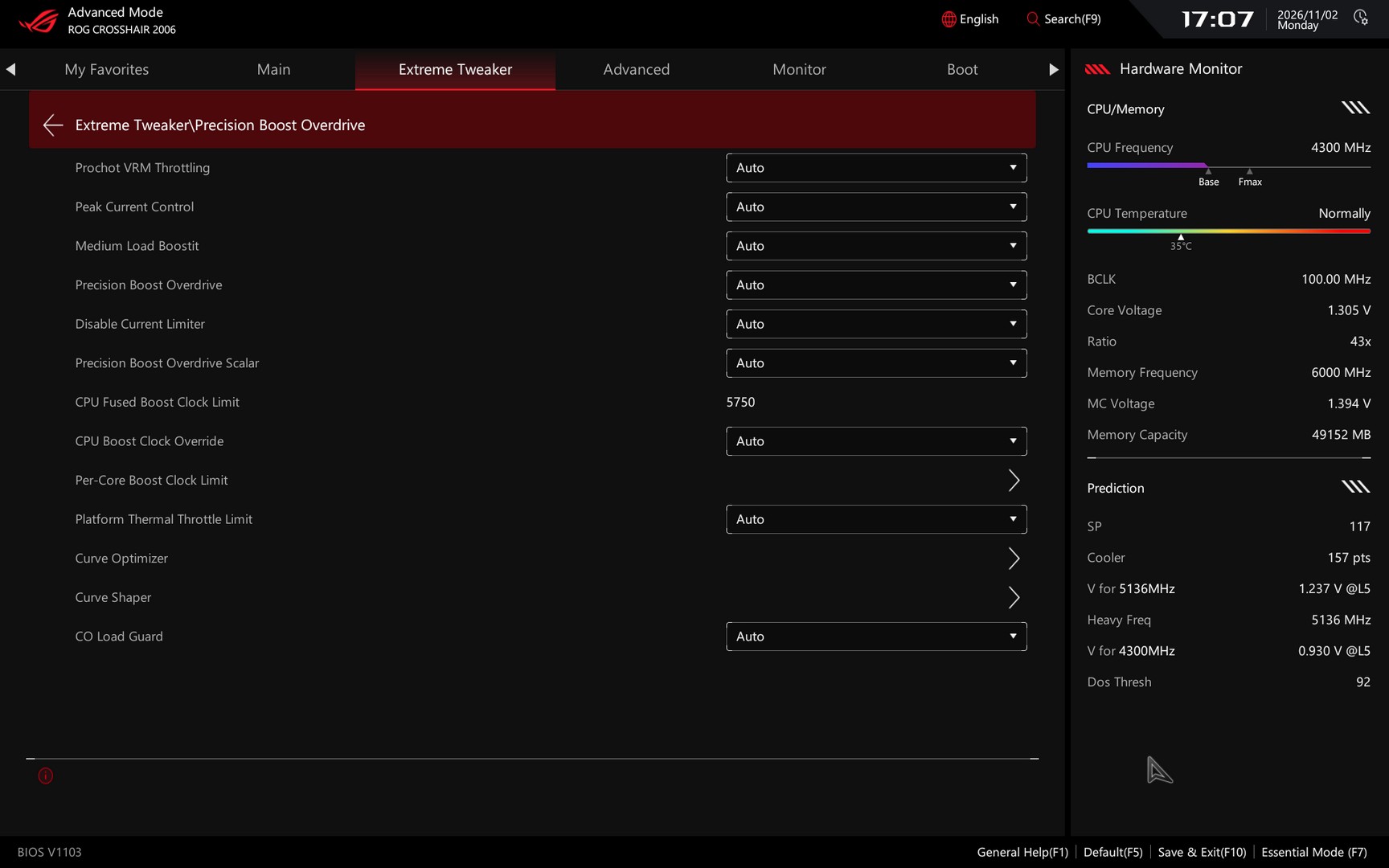
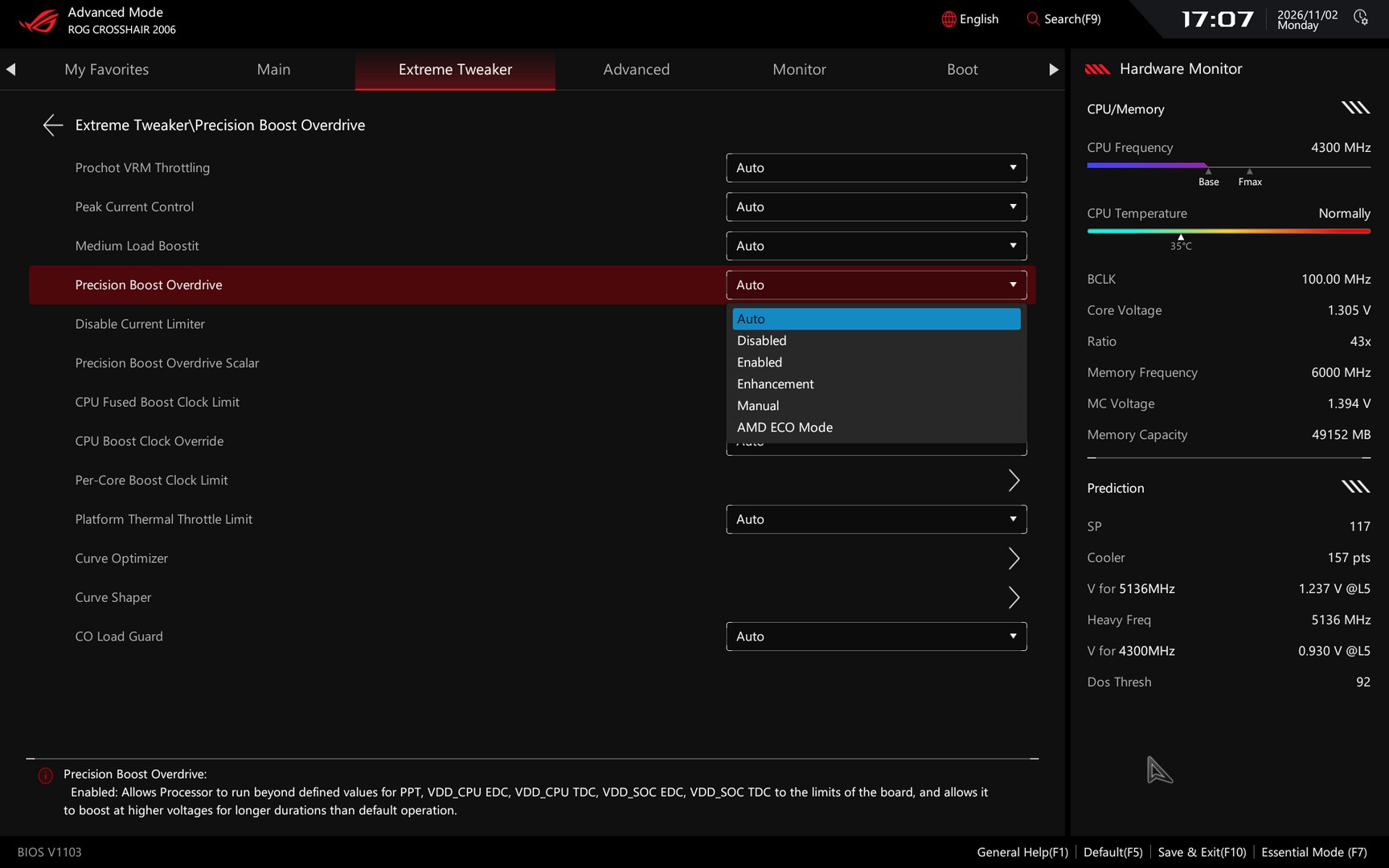
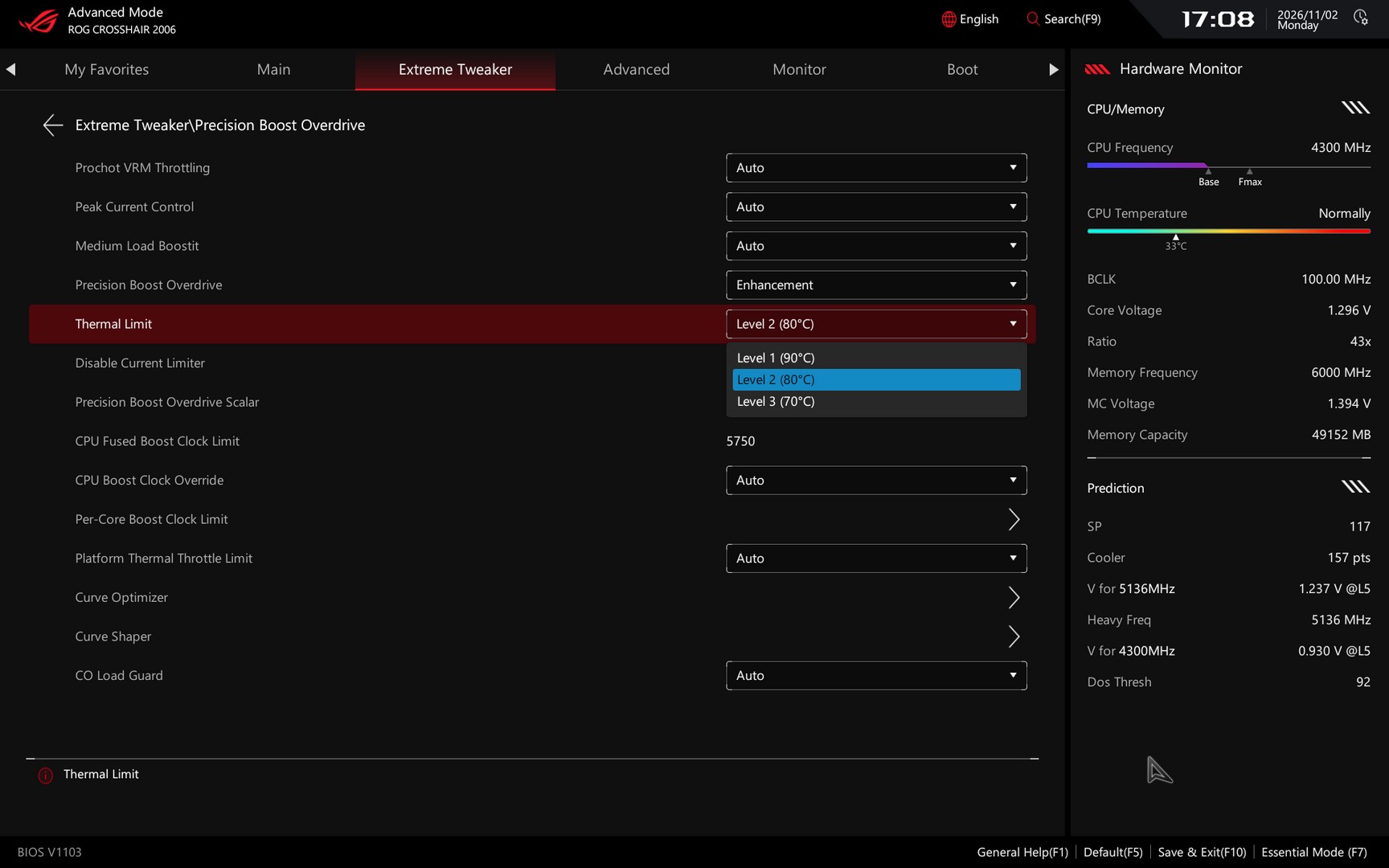
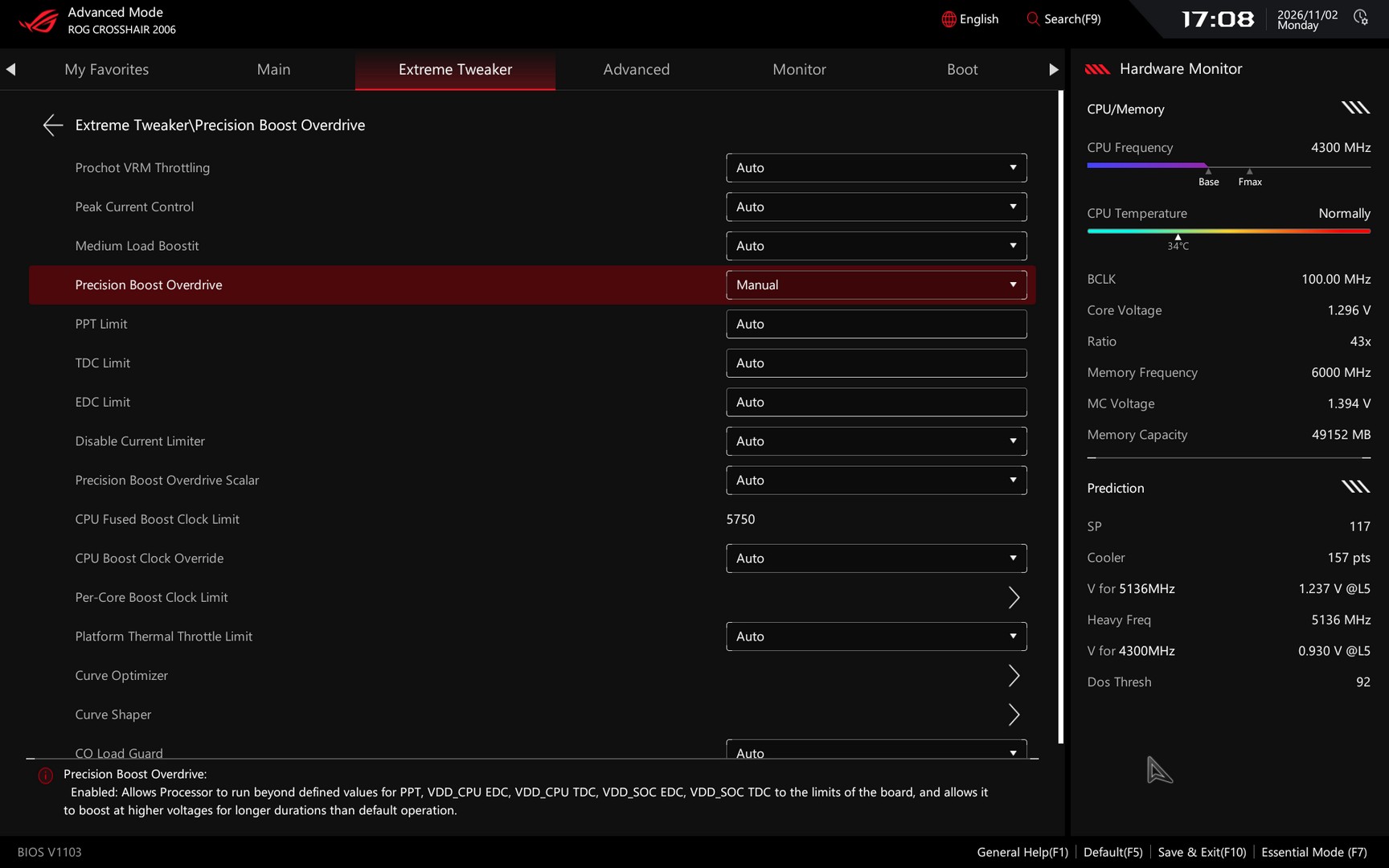
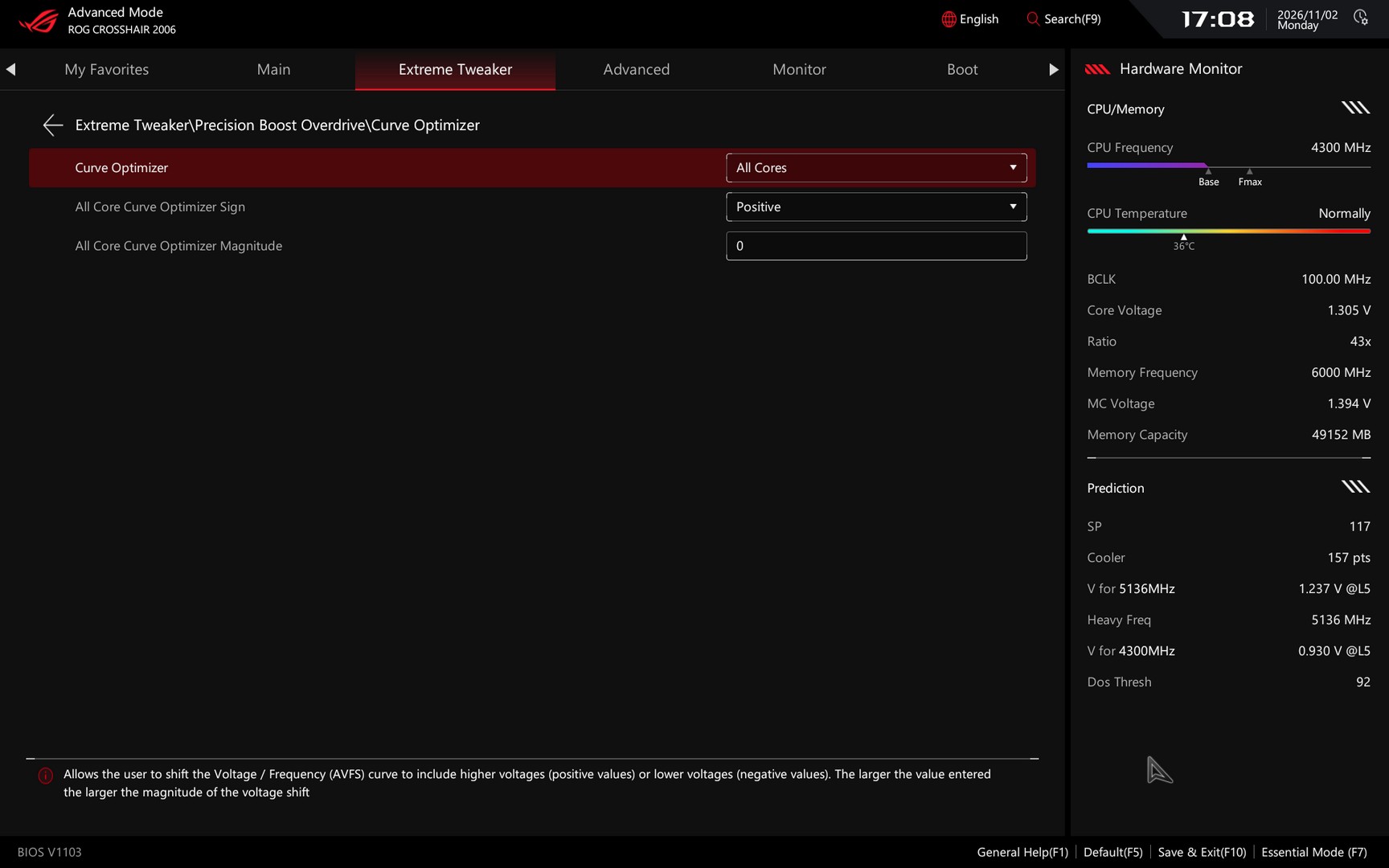
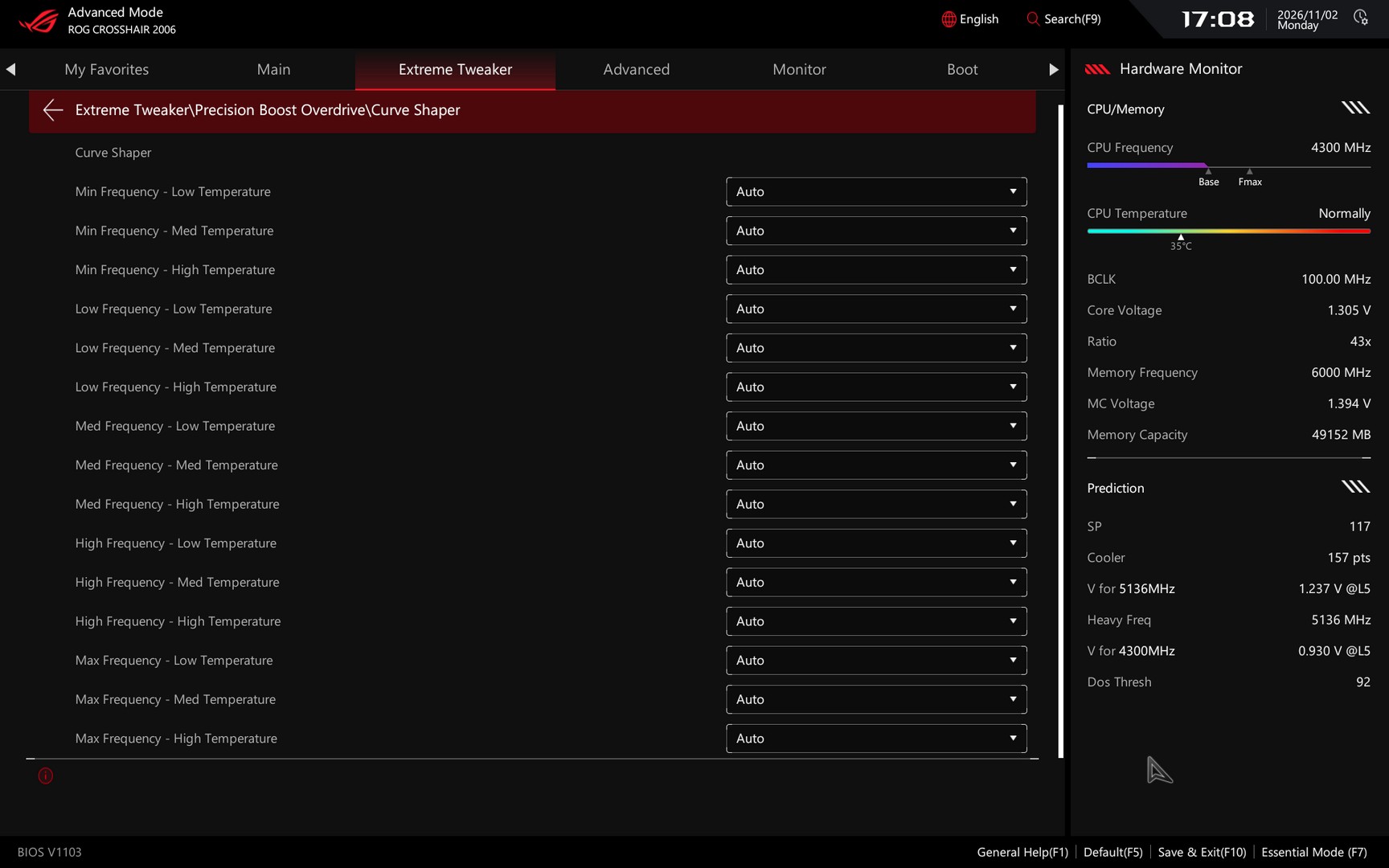
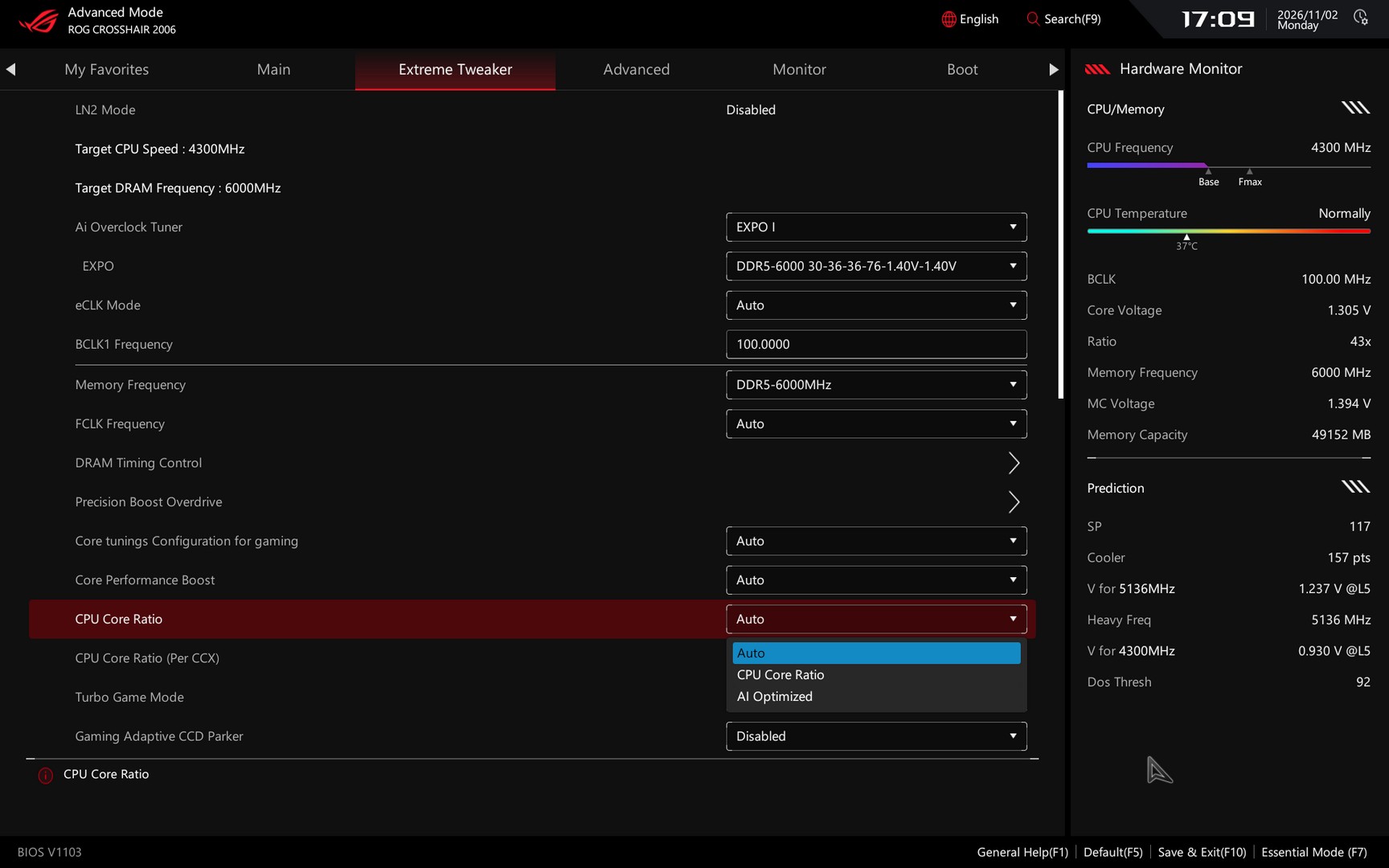
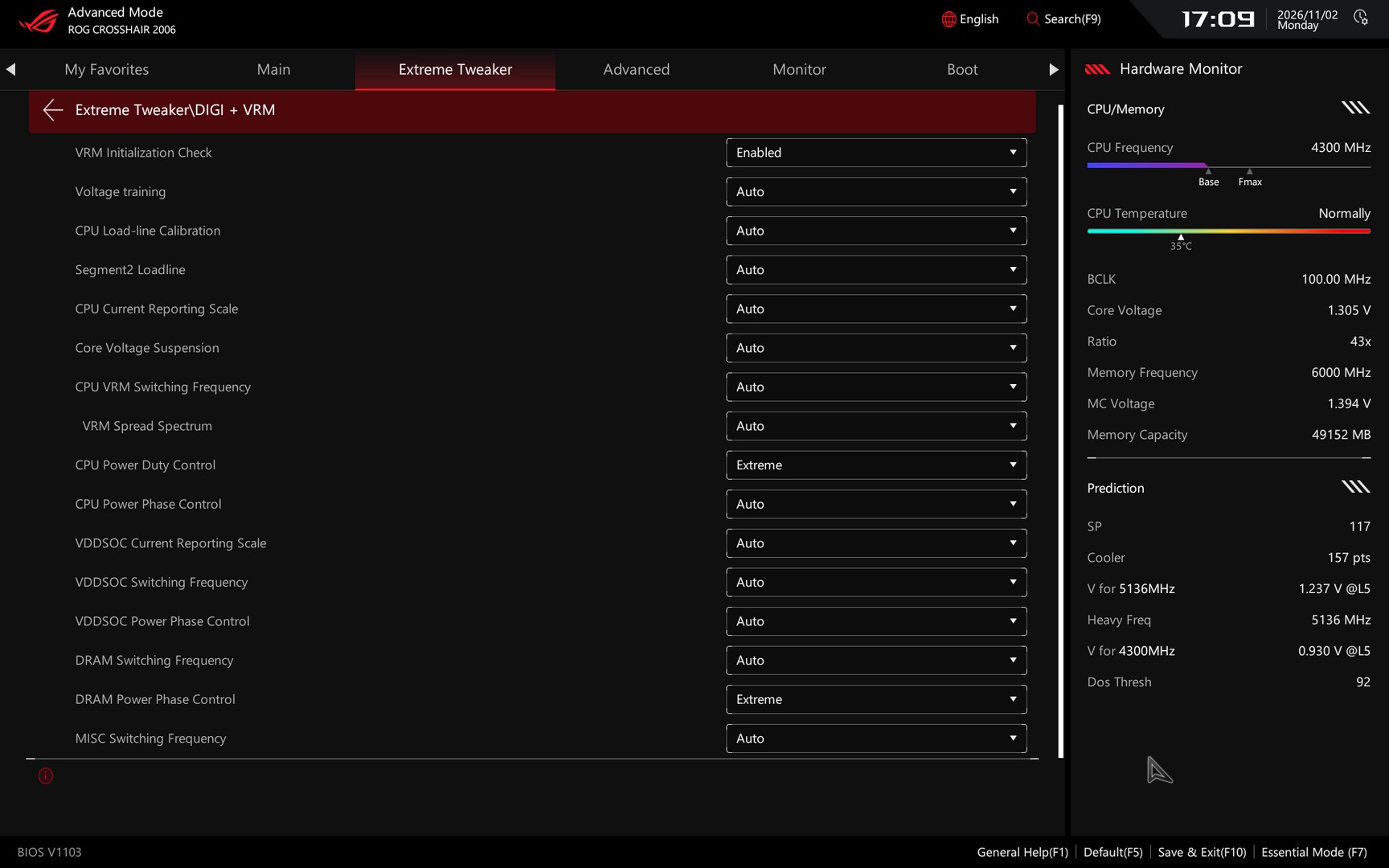
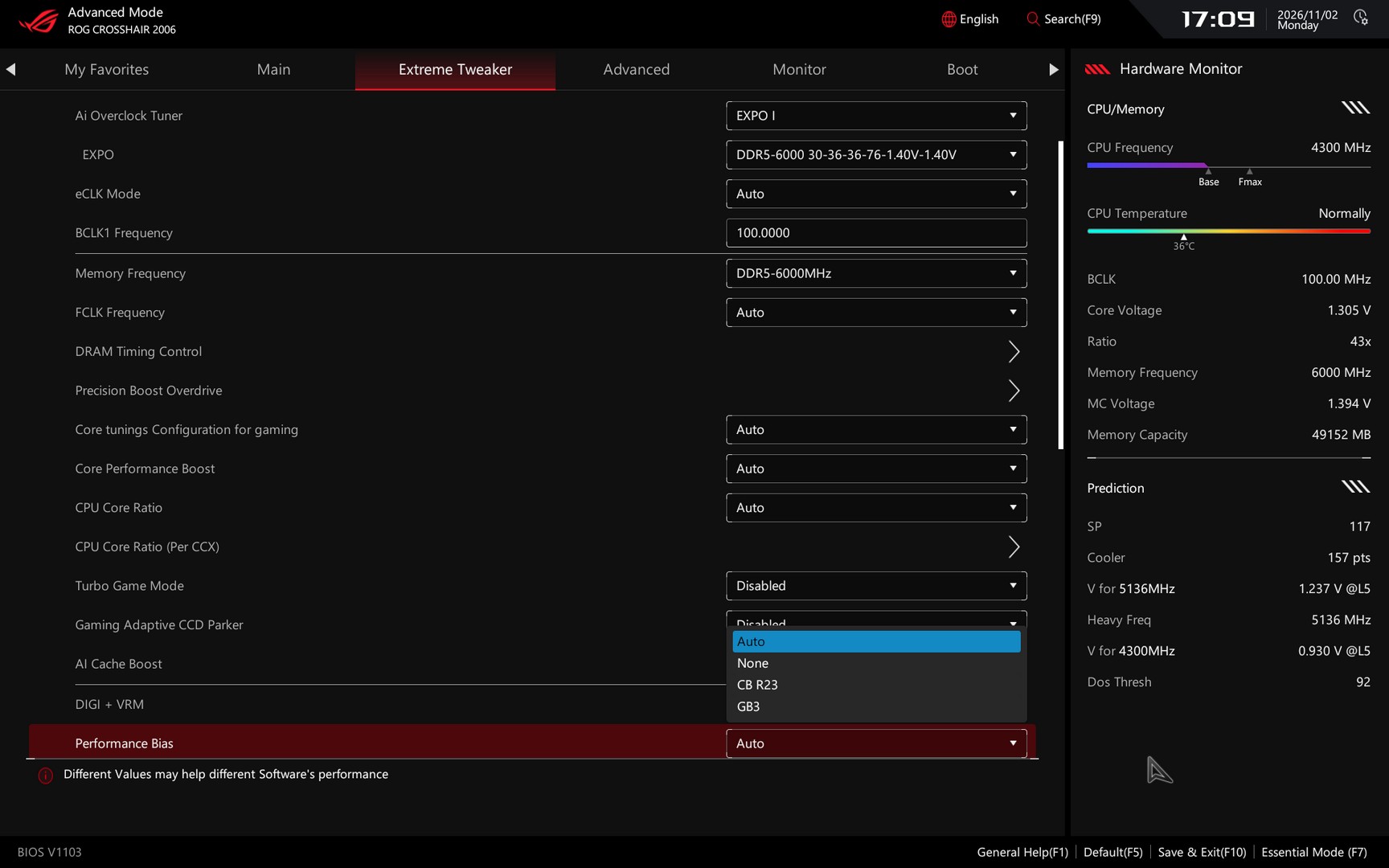
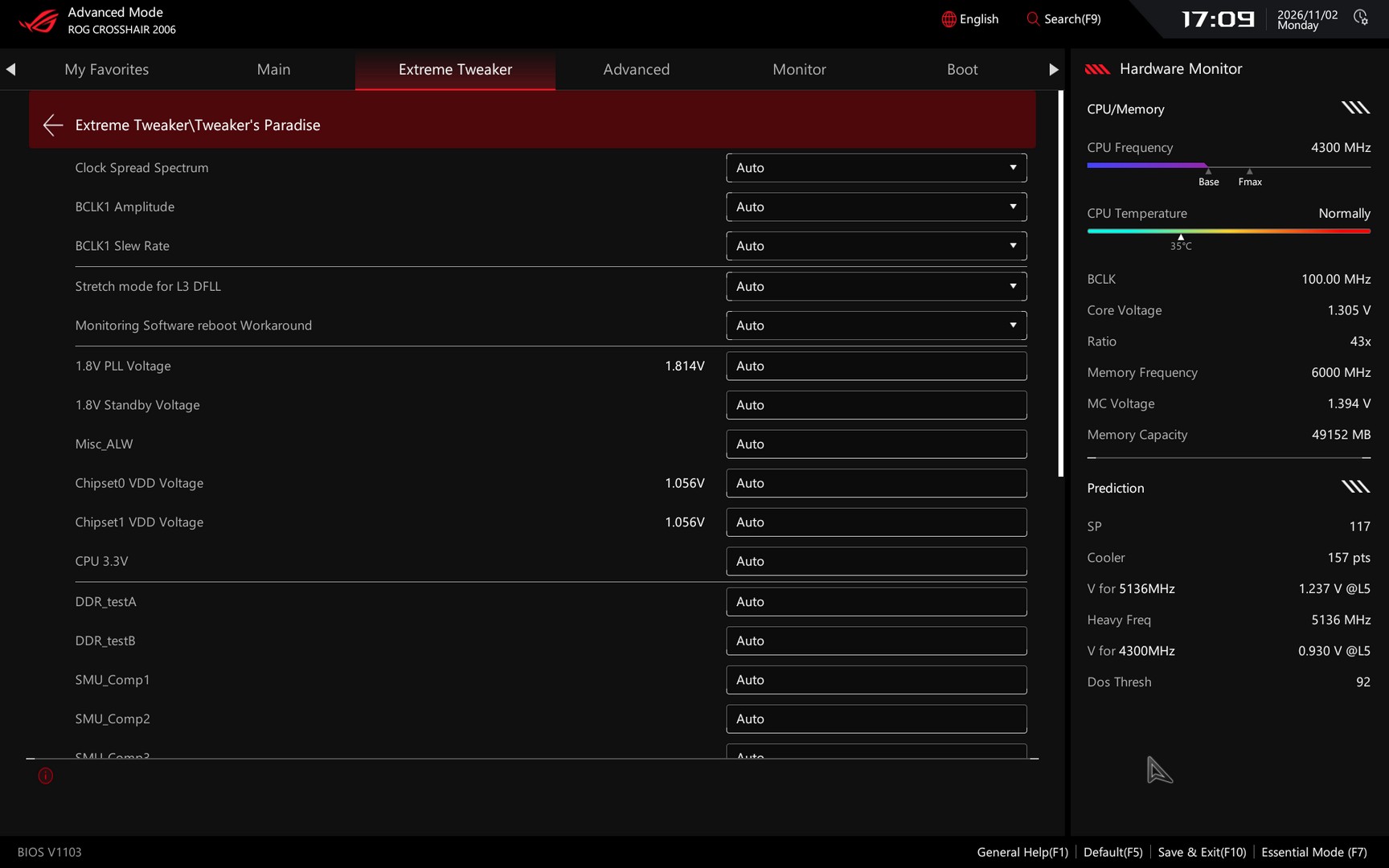
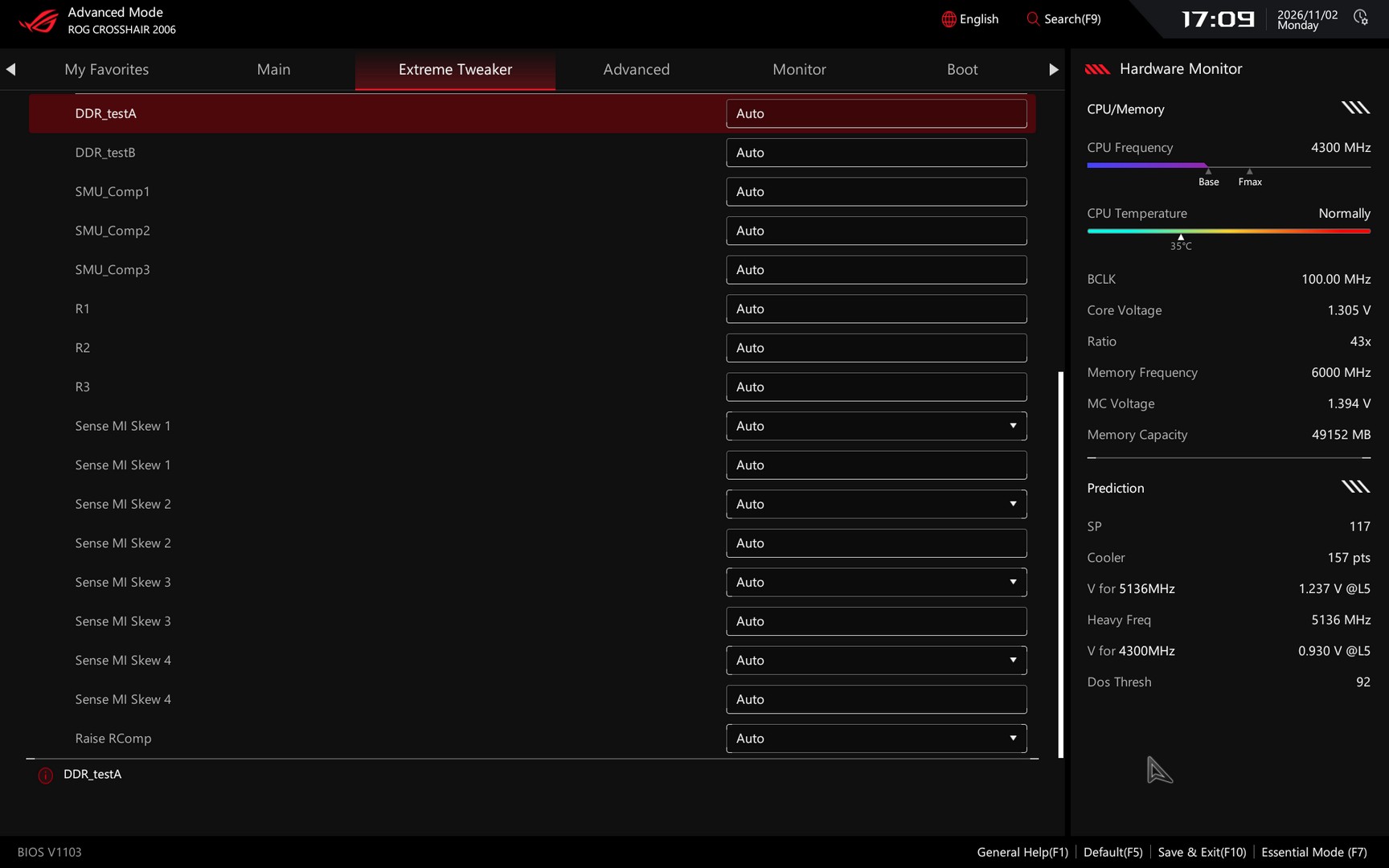
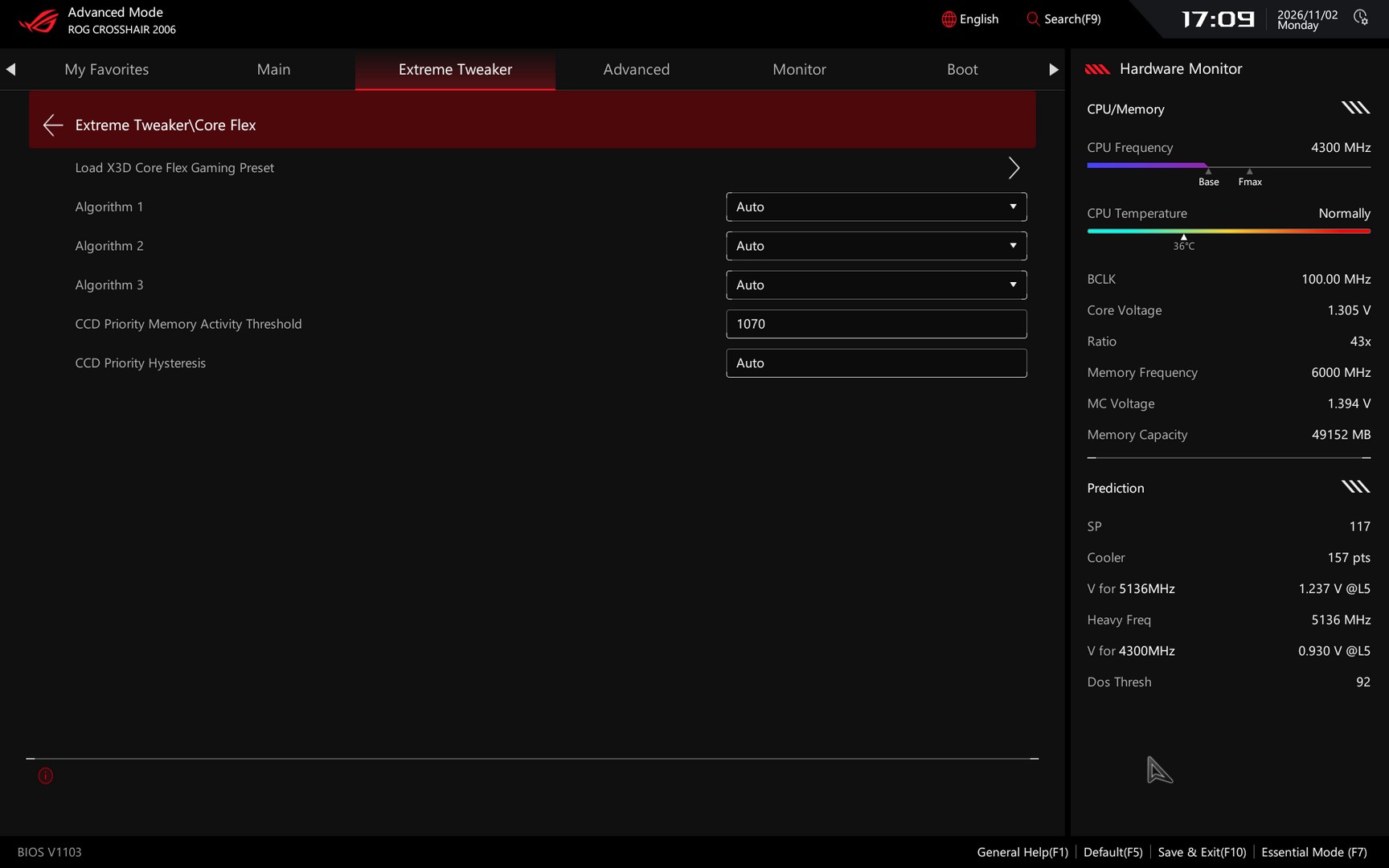
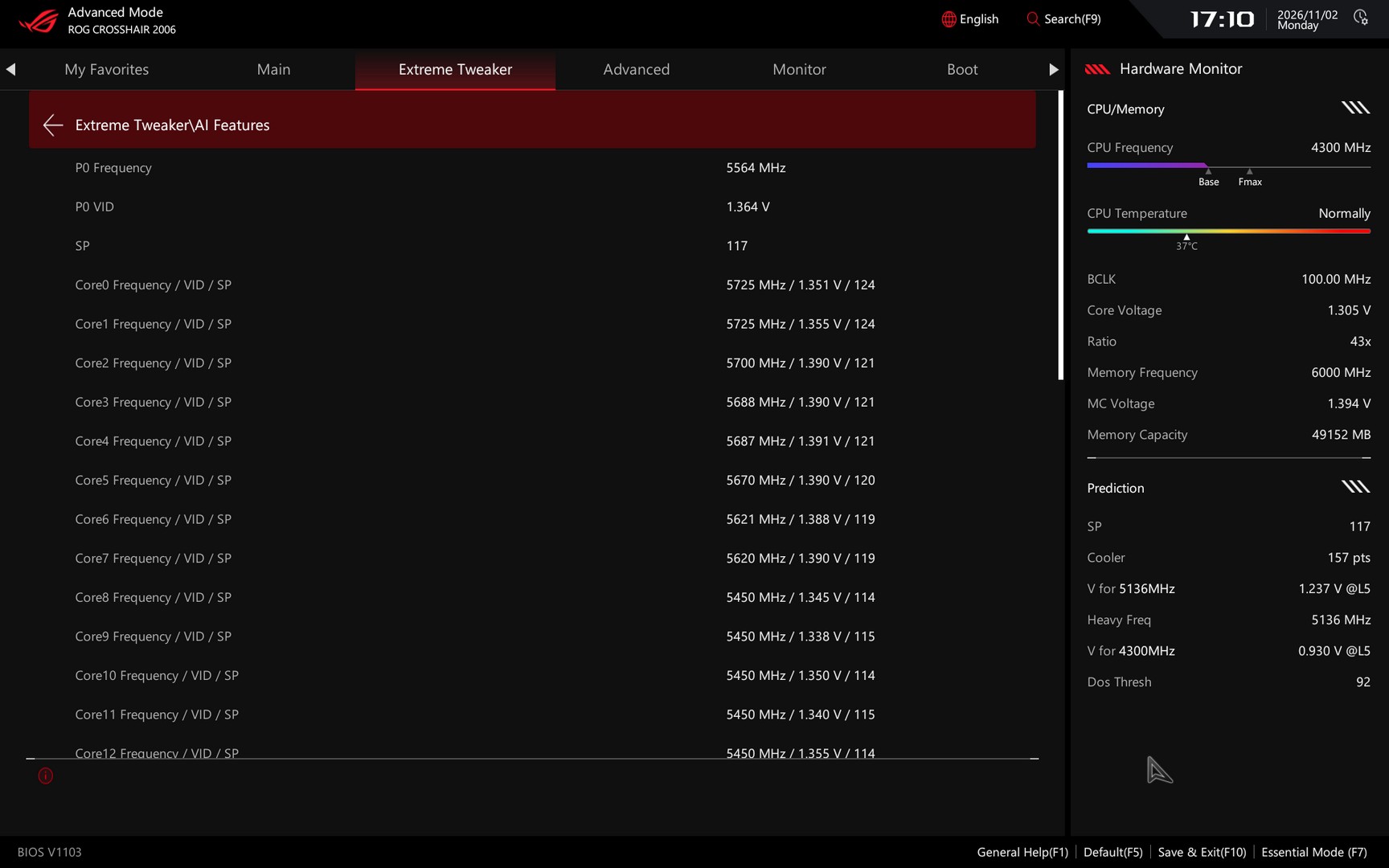
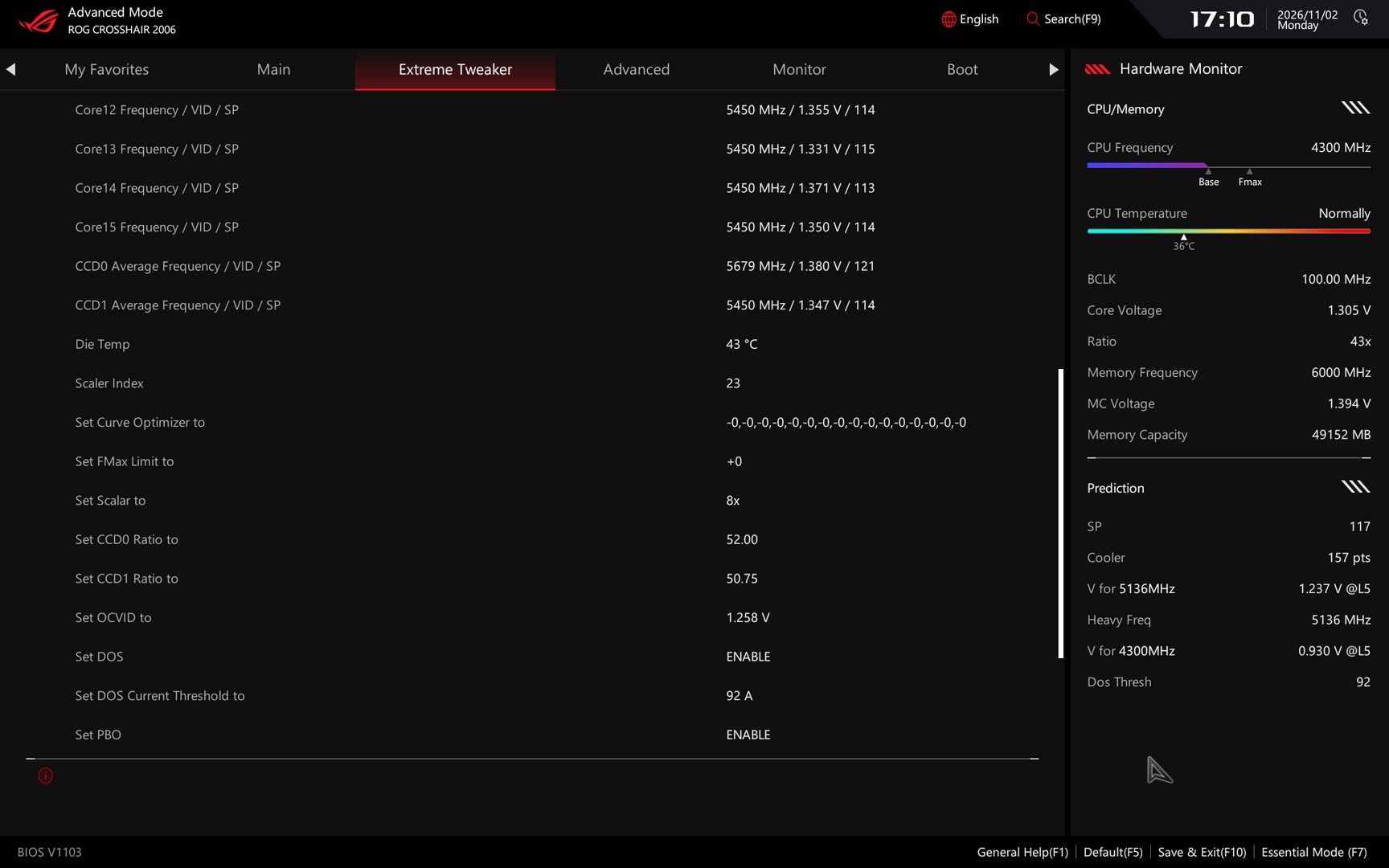
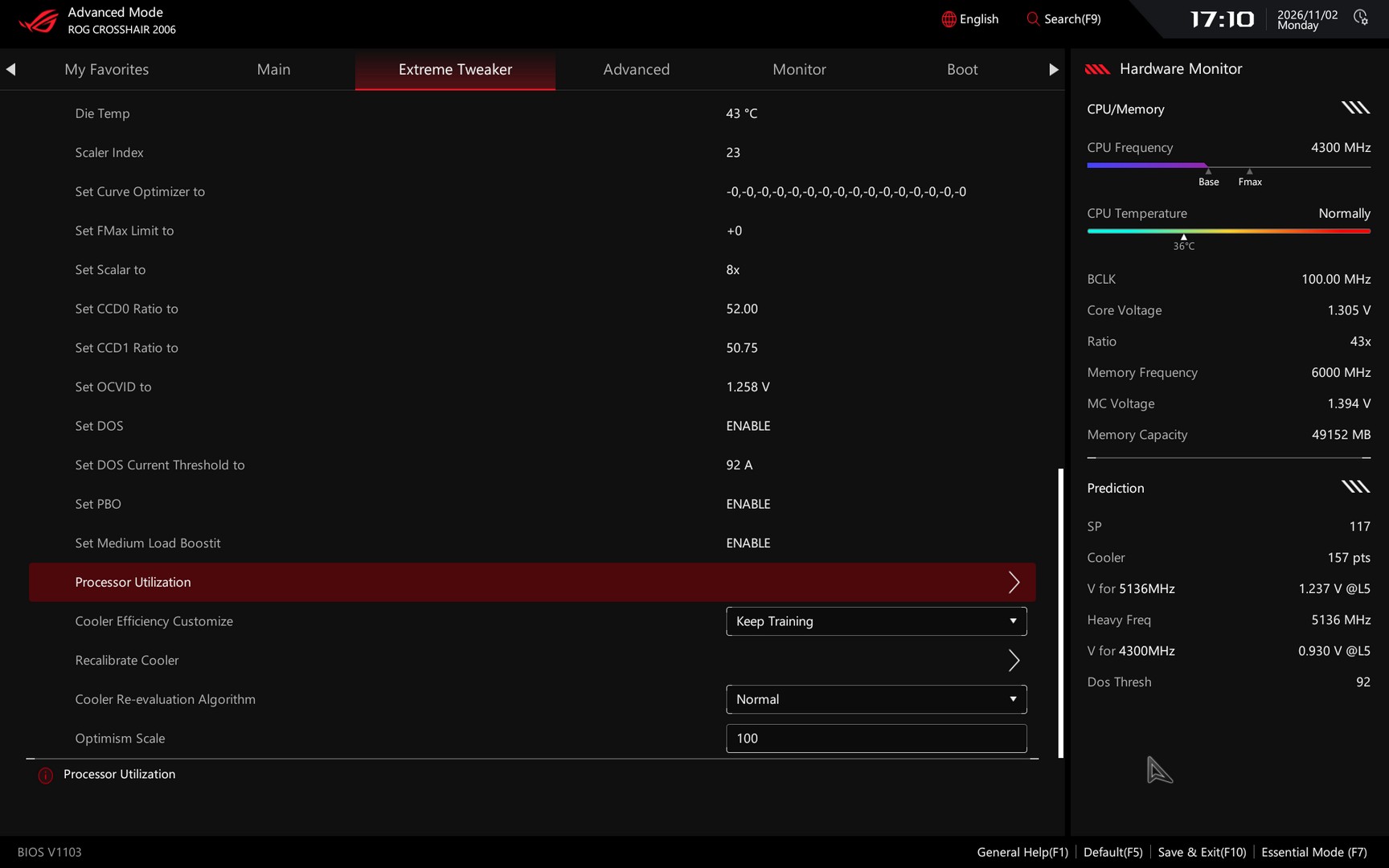
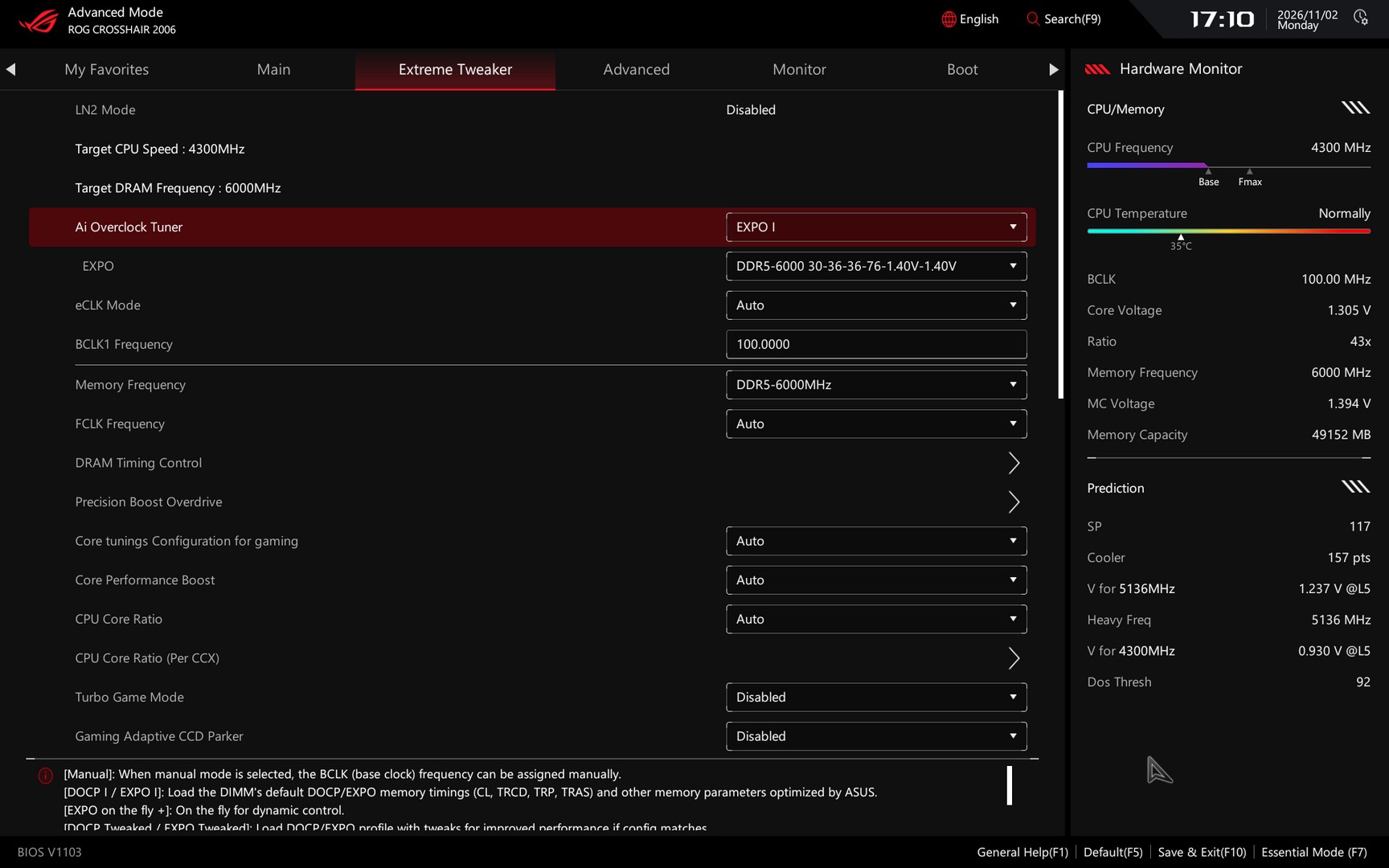
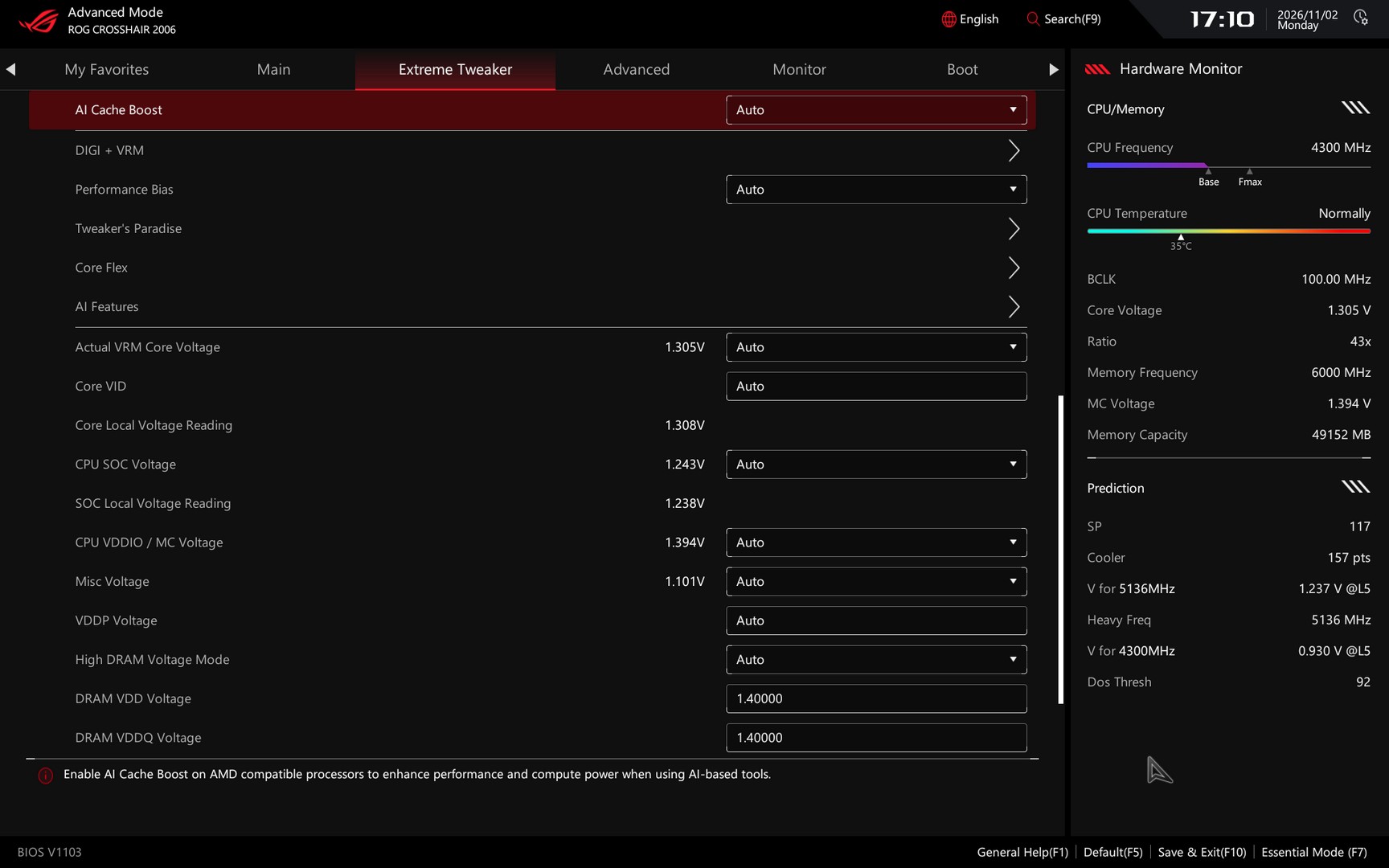
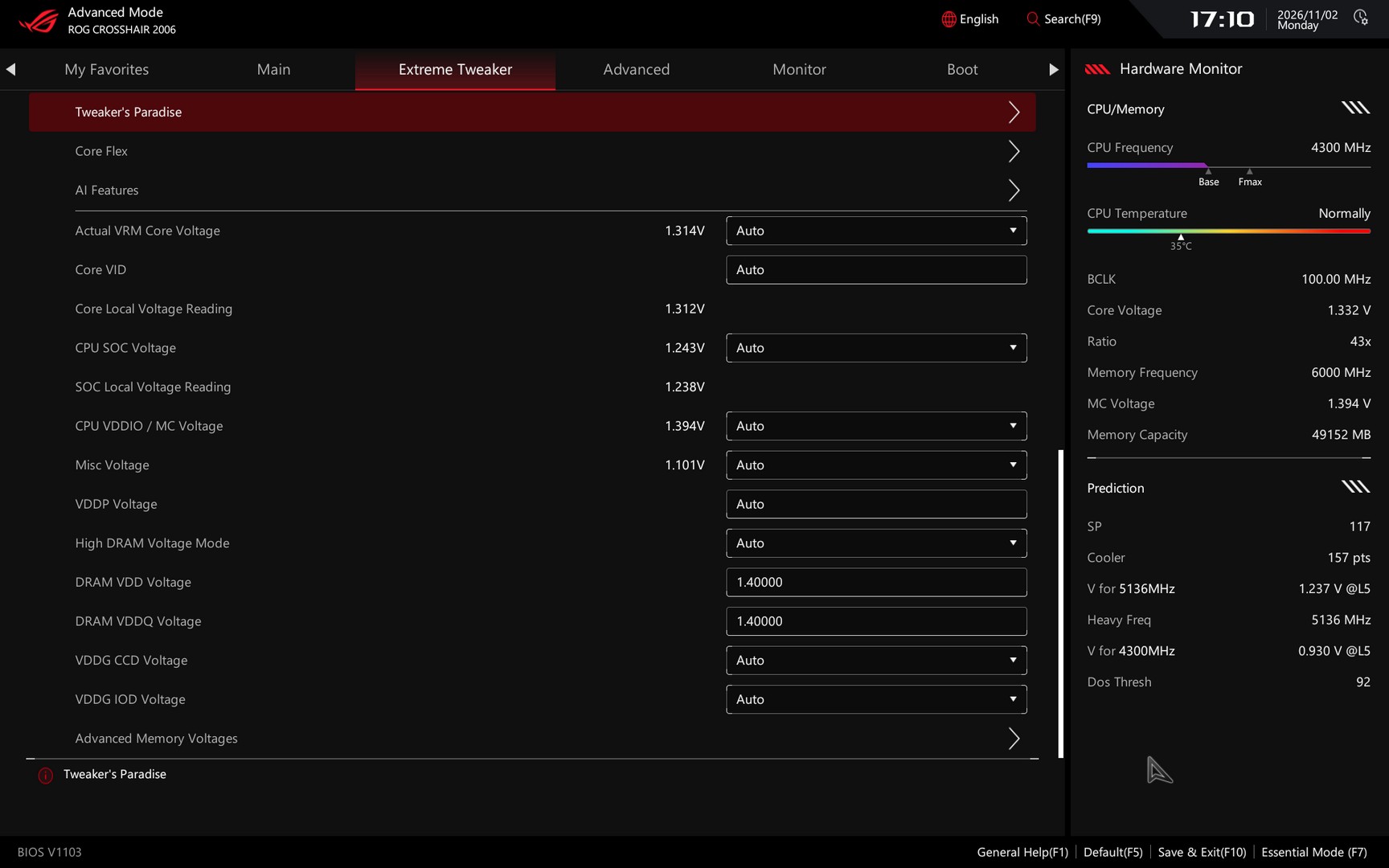
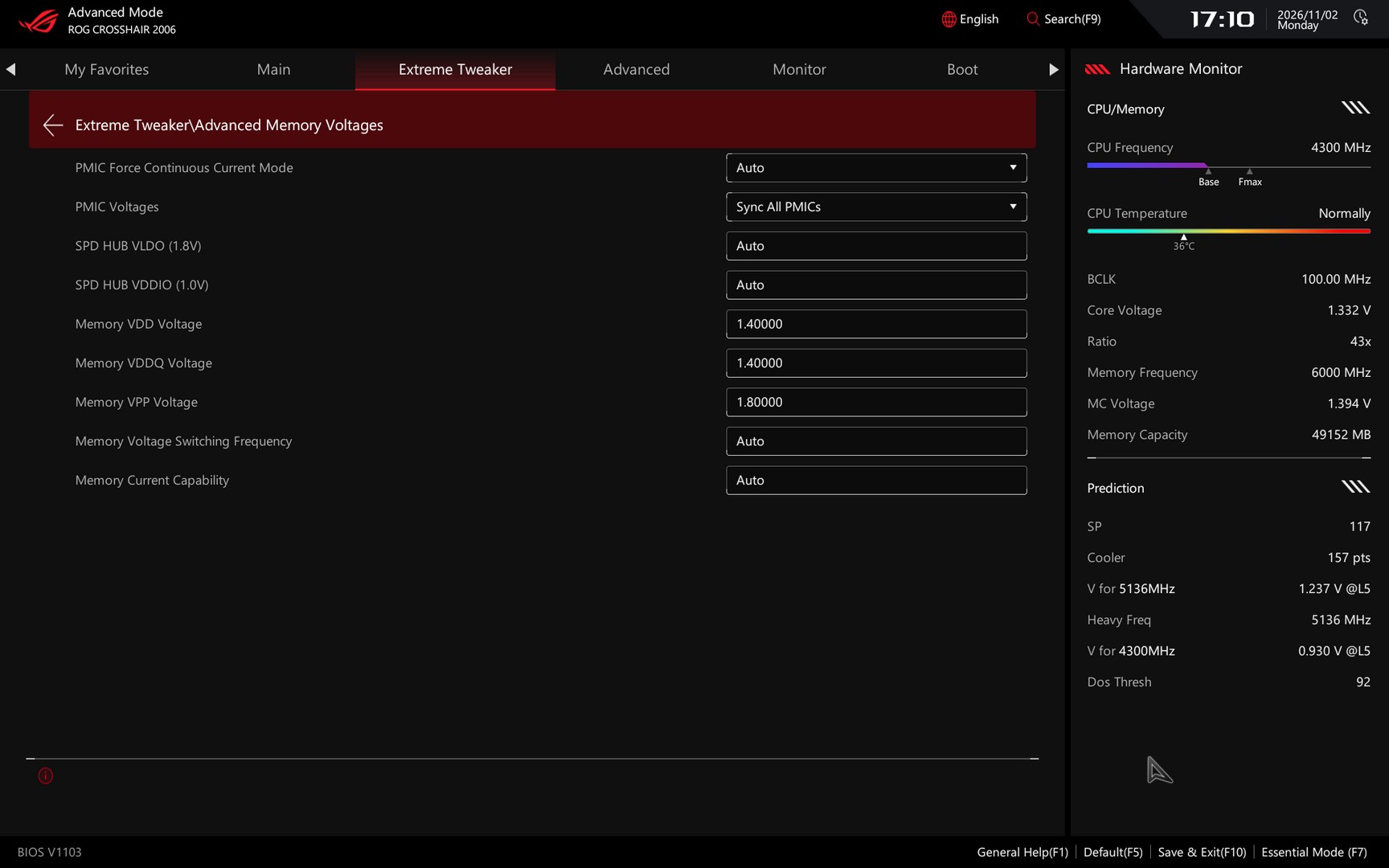
Extreme Tweaker è il cuore del BIOS per chi desidera intervenire in maniera approfondita sulla configurazione hardware, con un’ampia gamma di parametri dedicati al comportamento del processore, alla memoria RAM e alle relative tensioni operative. ASUS mette a disposizione numerose opzioni per la gestione delle frequenze, dei profili di memoria e delle tecnologie di ottimizzazione AMD, affiancando alle impostazioni automatiche un controllo granulare che consente di personalizzare il comportamento della piattaforma in base alle proprie esigenze.
Advanced
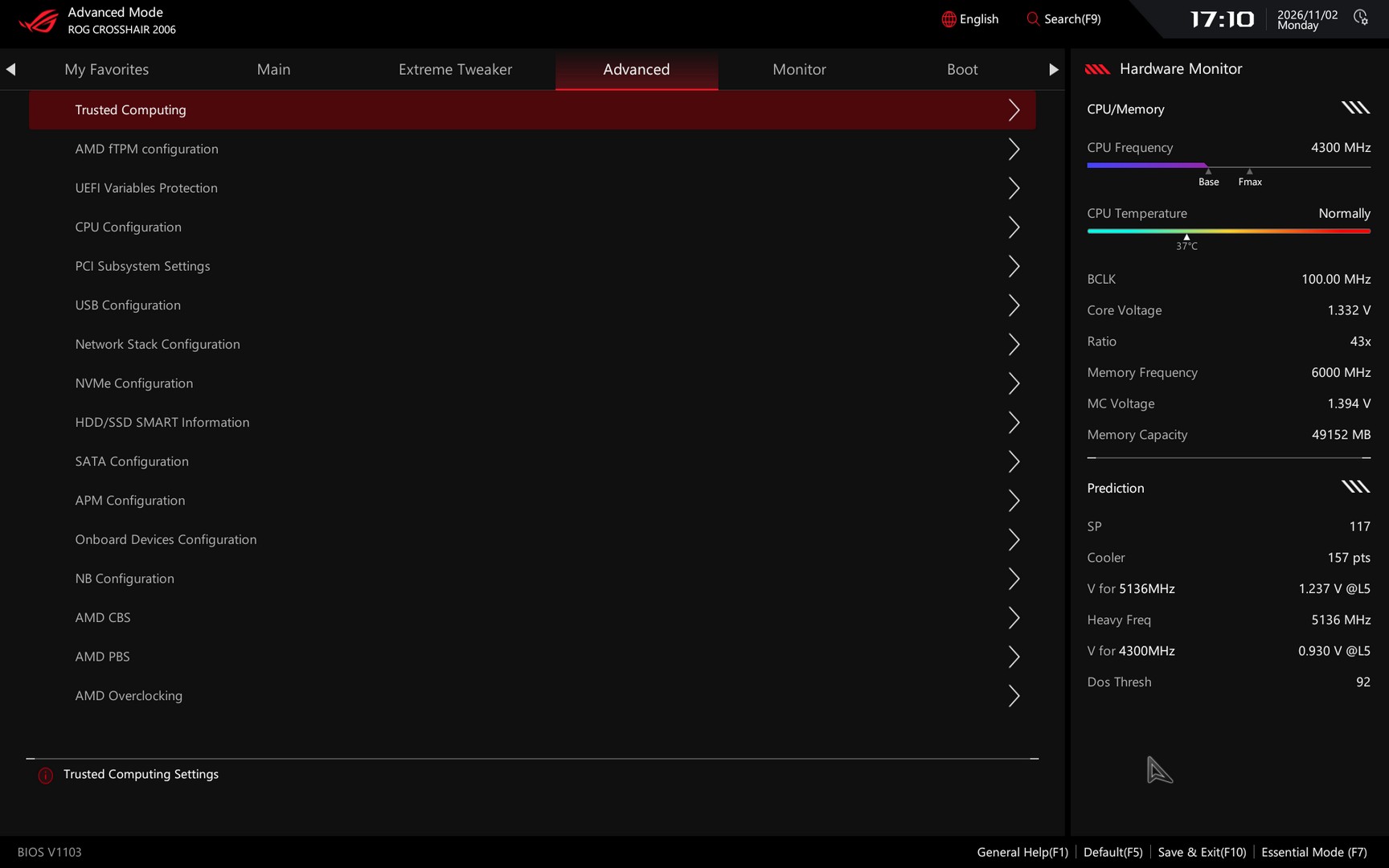
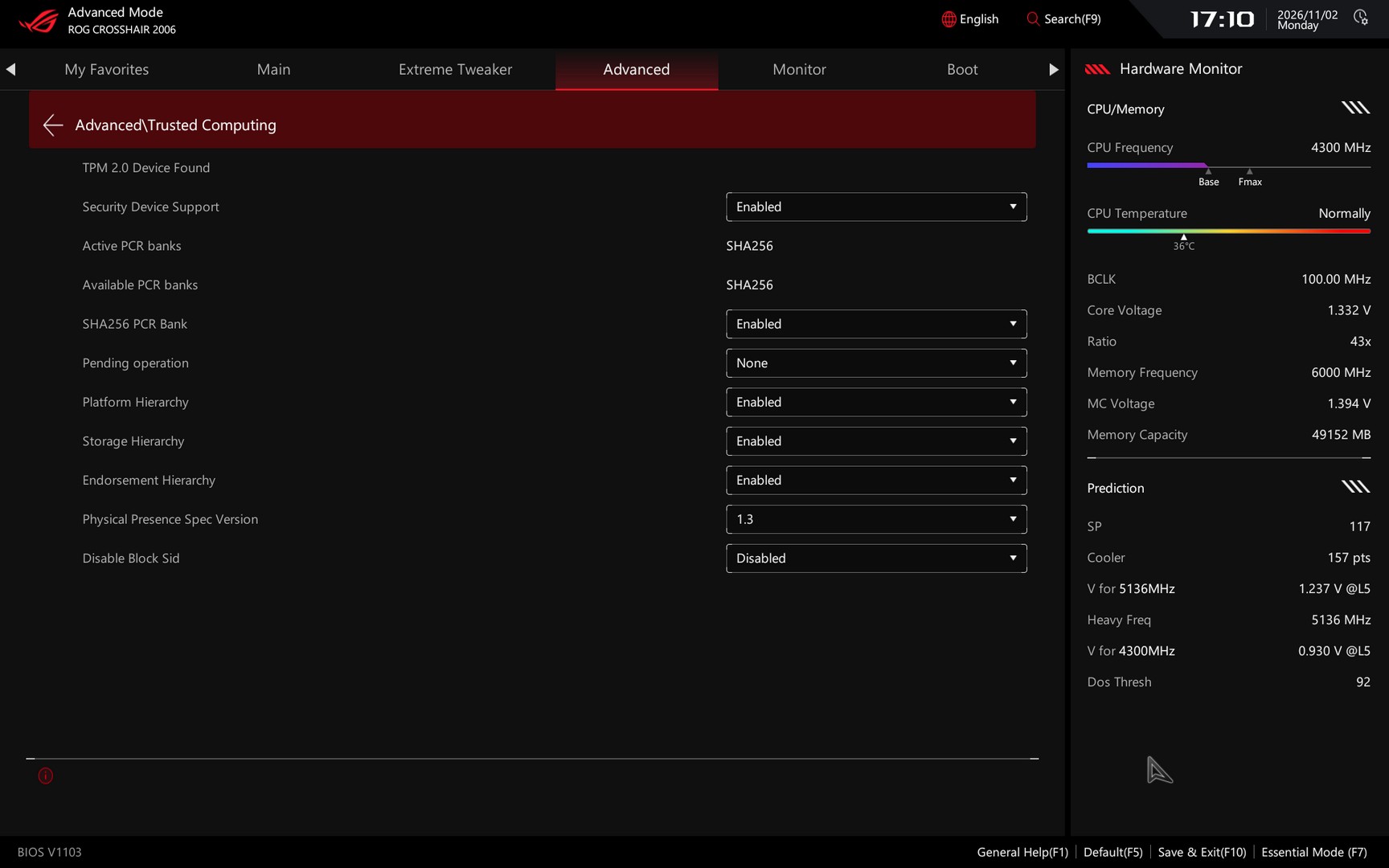
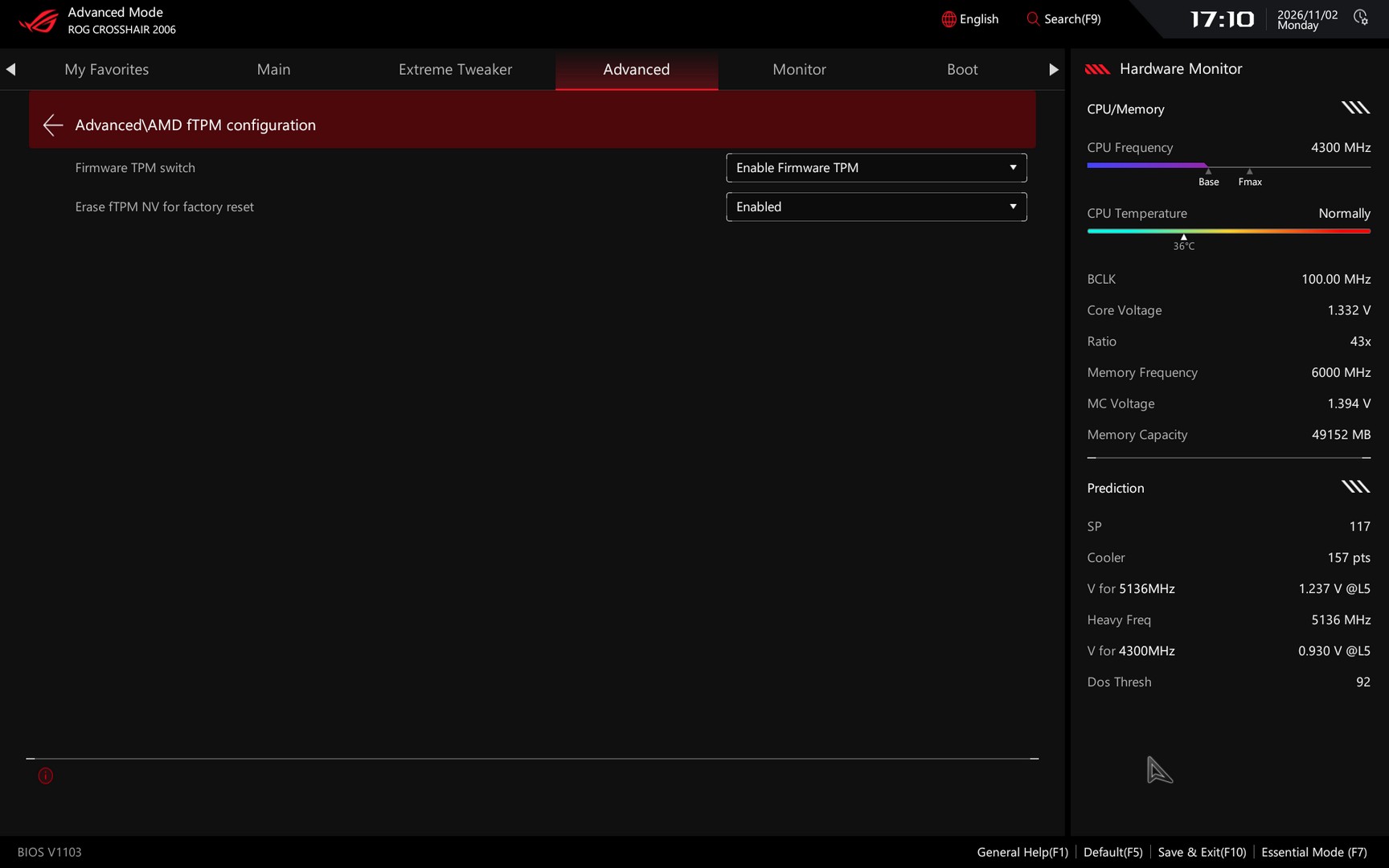
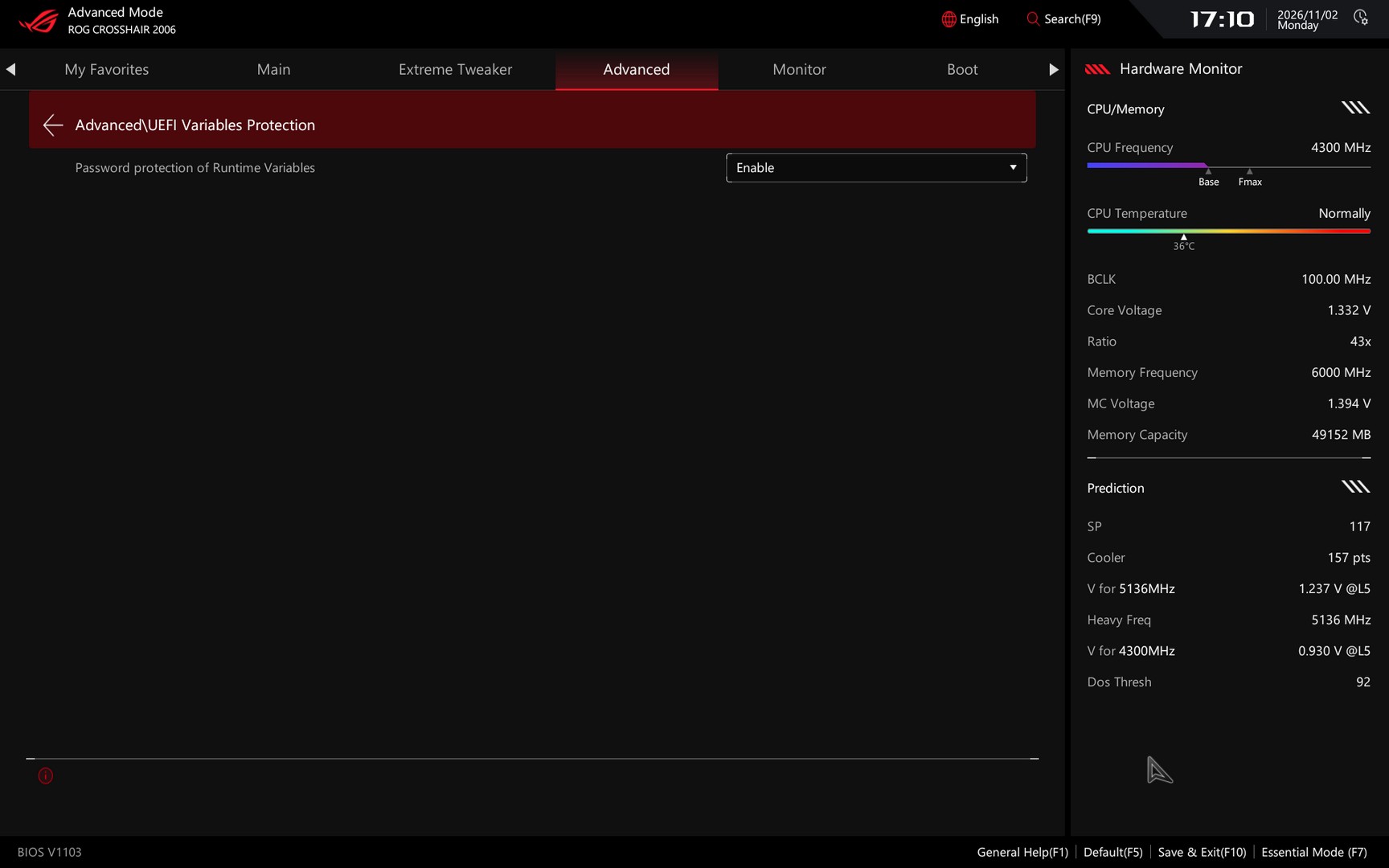
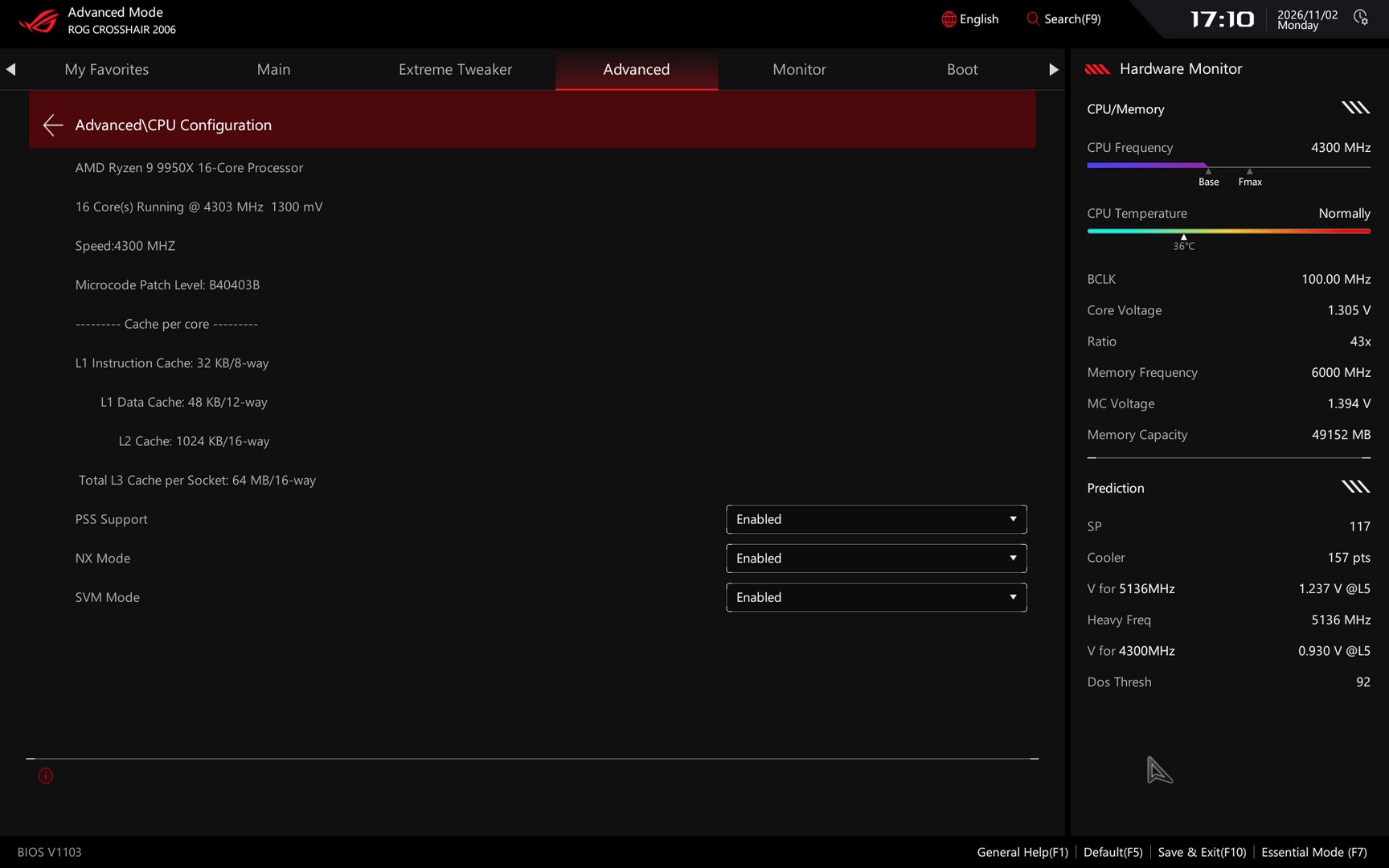
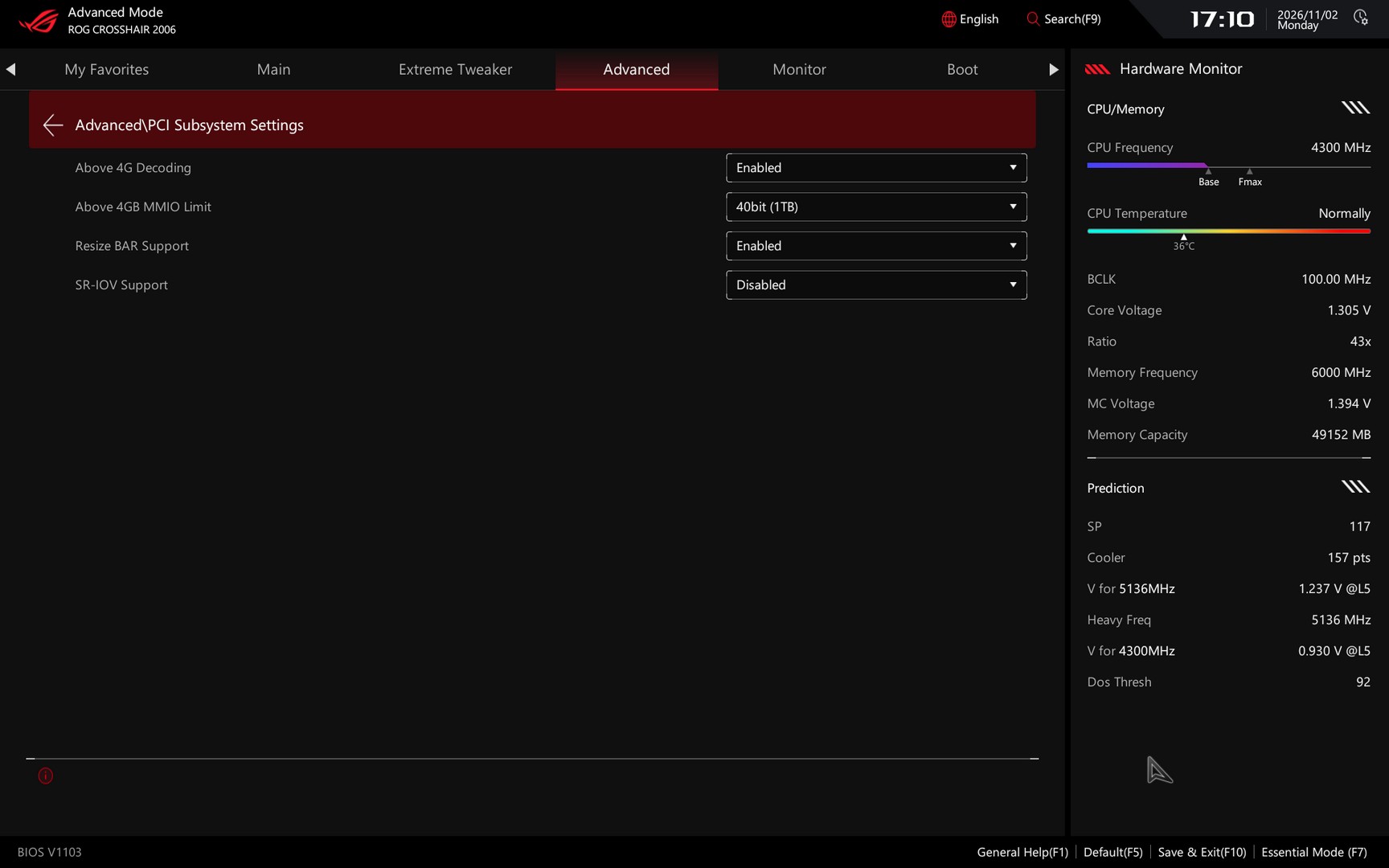
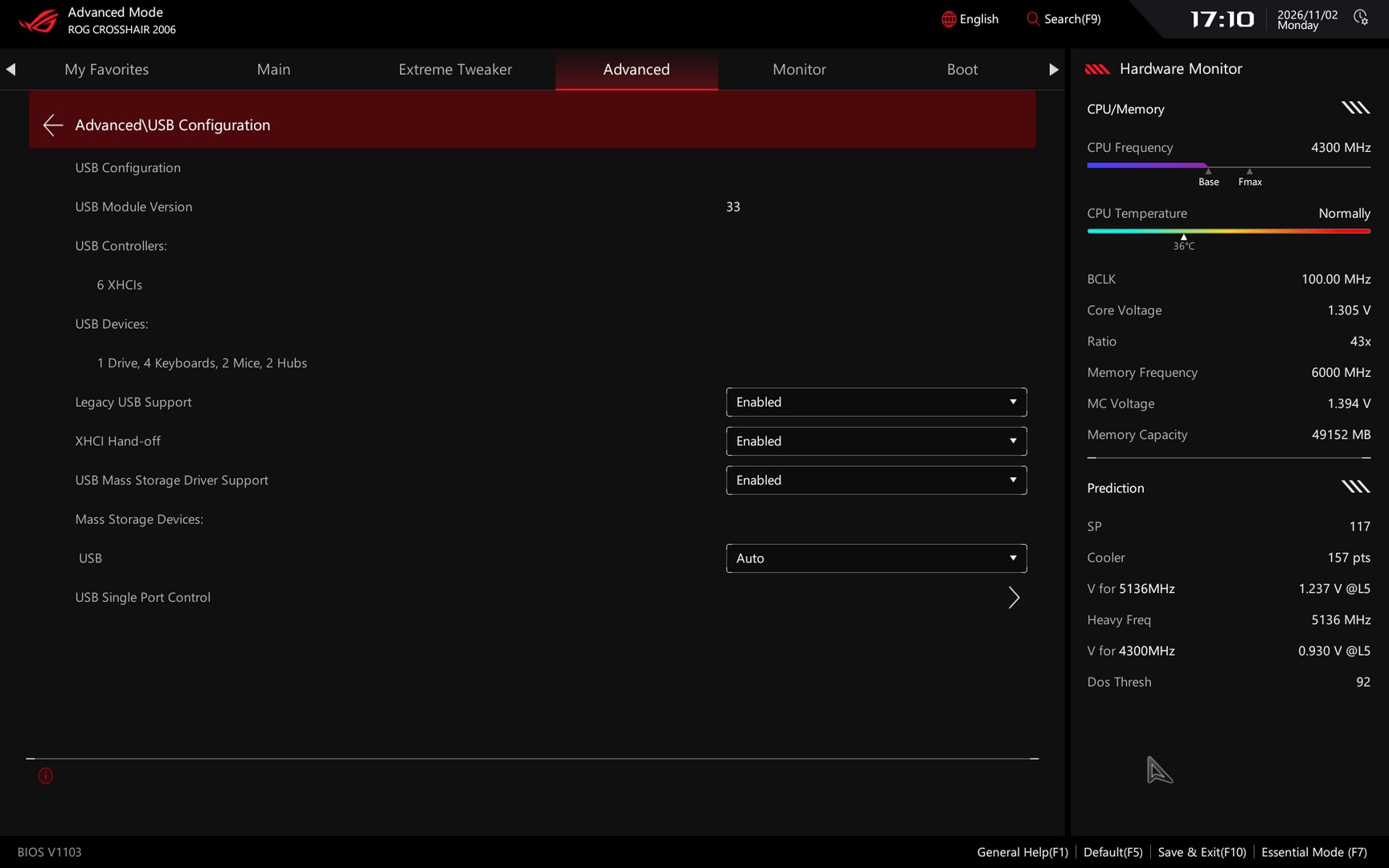
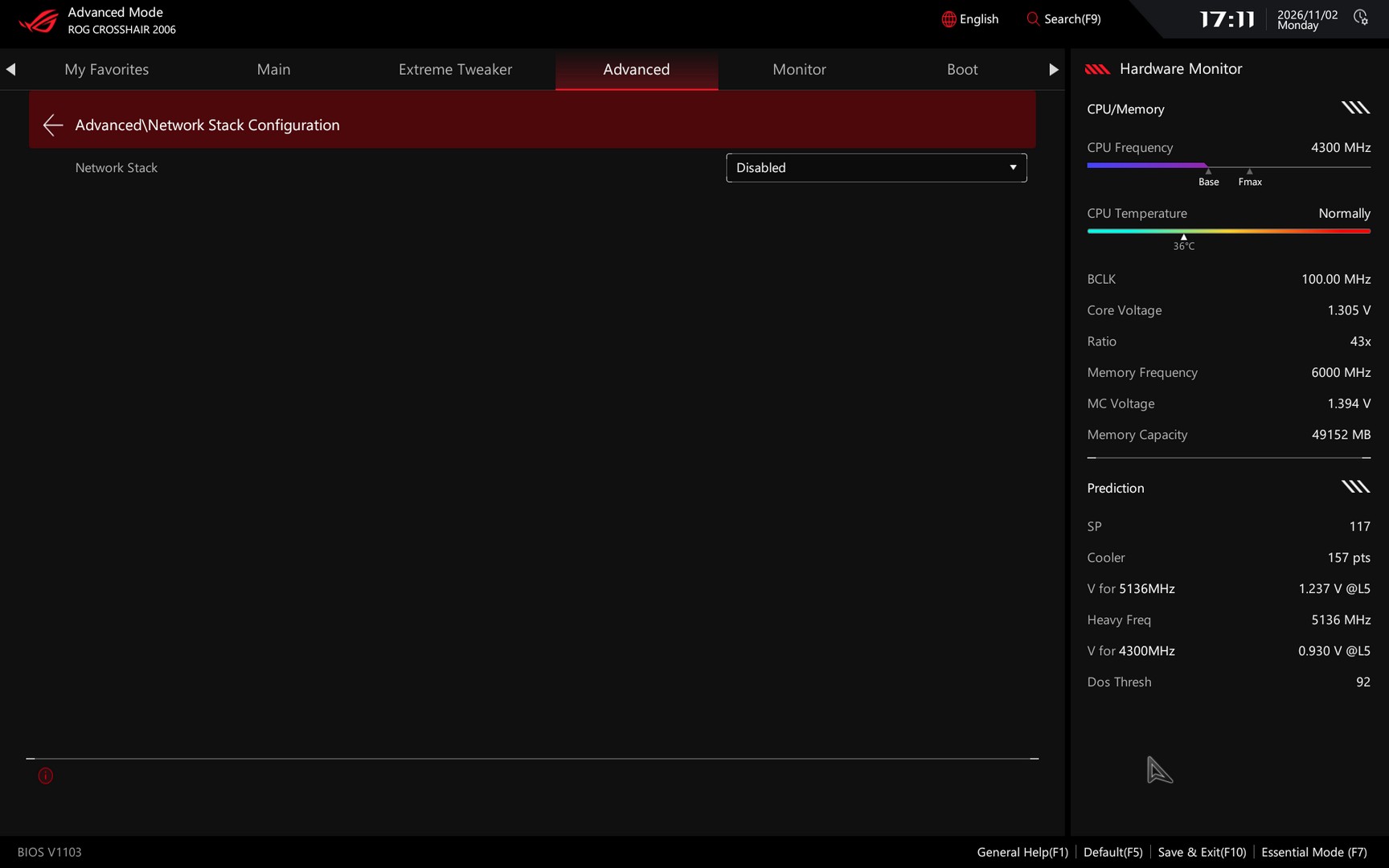
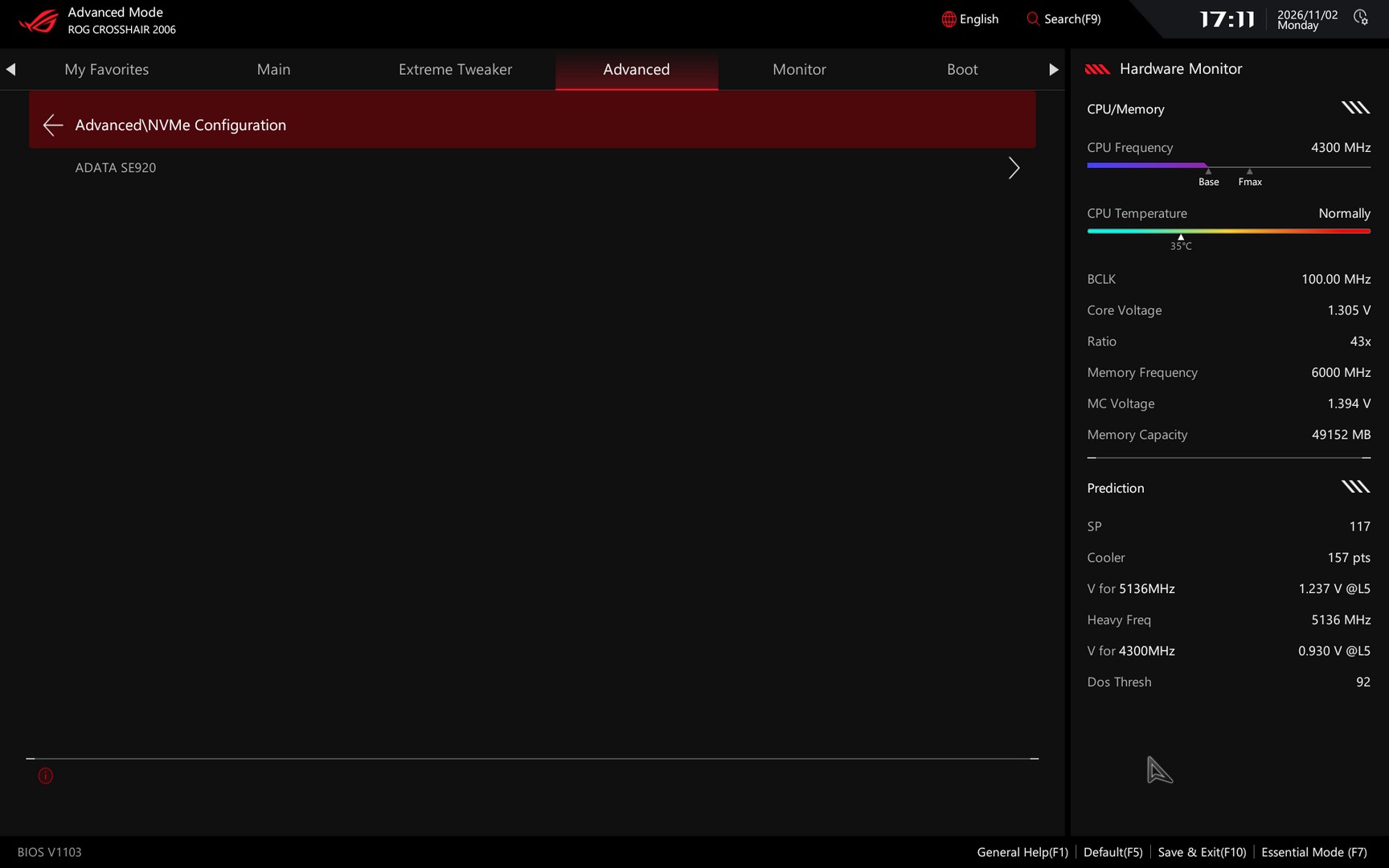
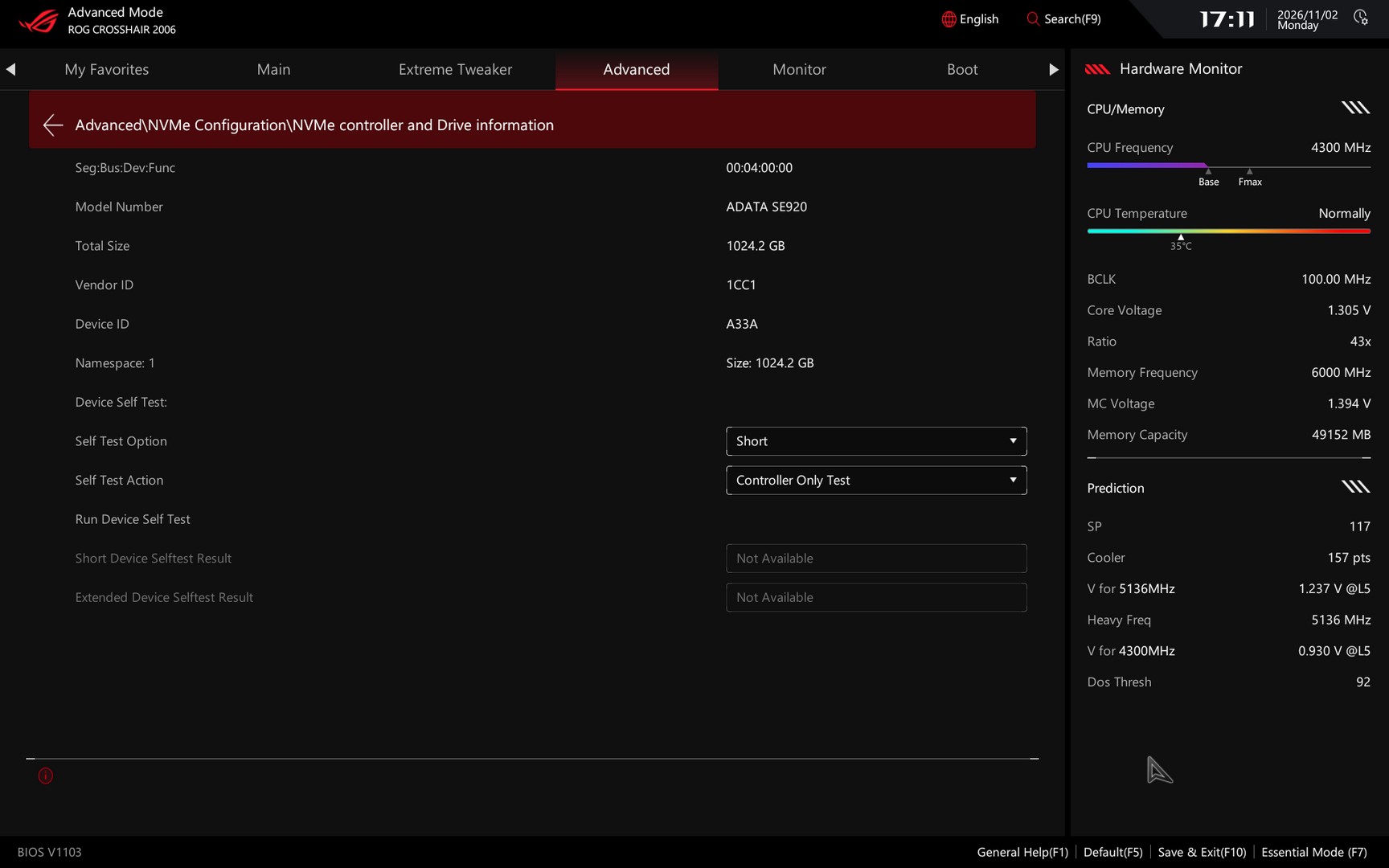
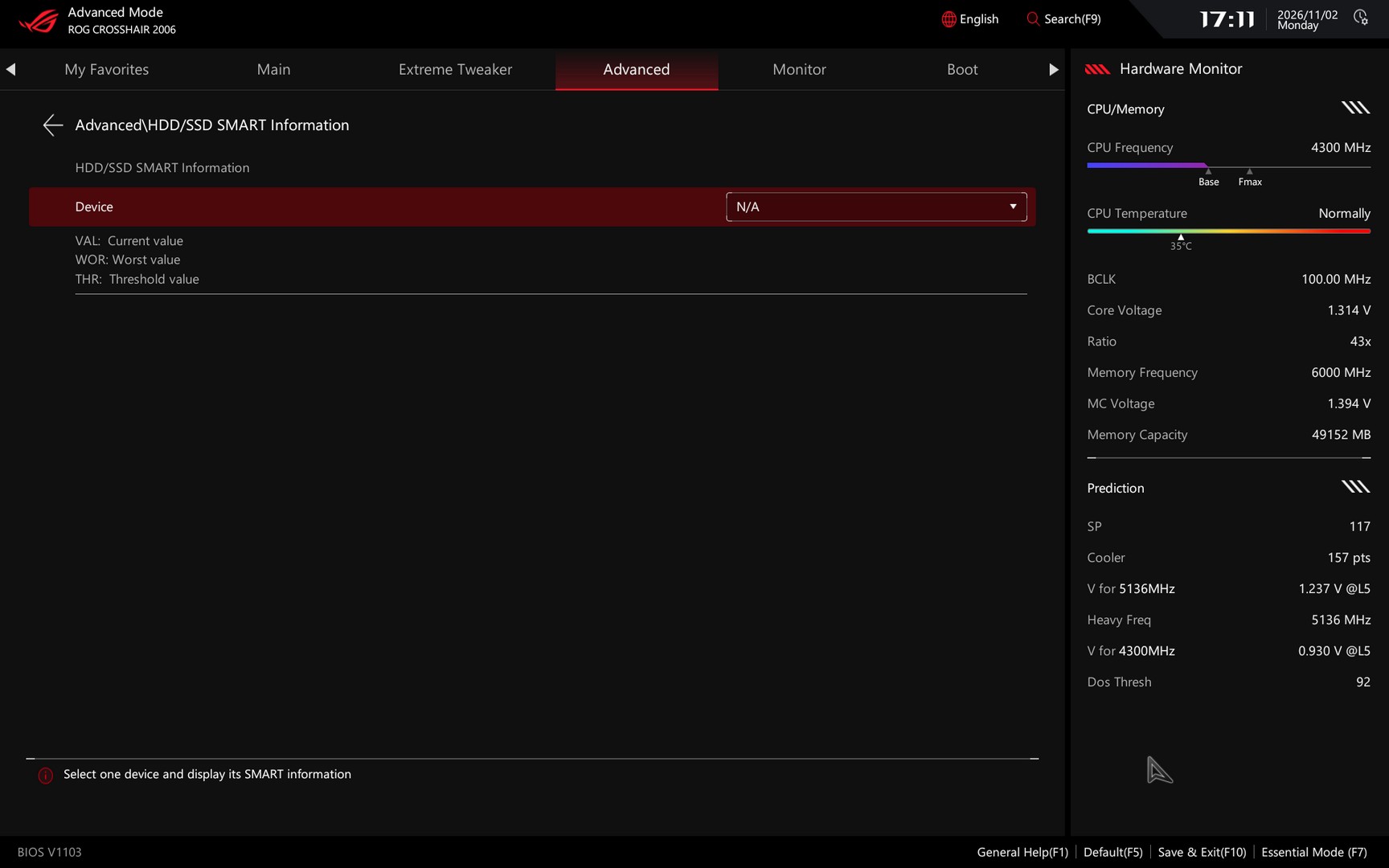
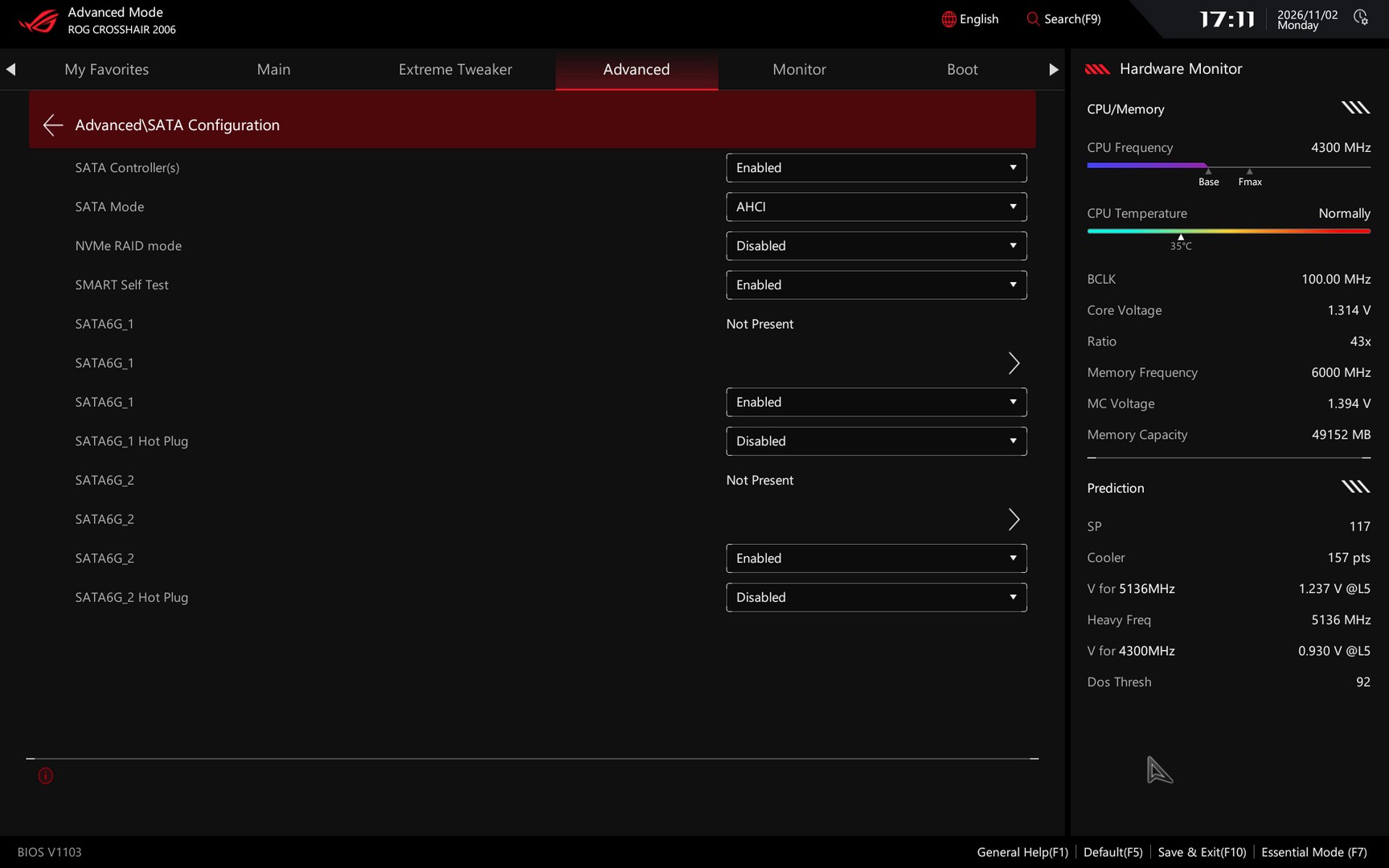
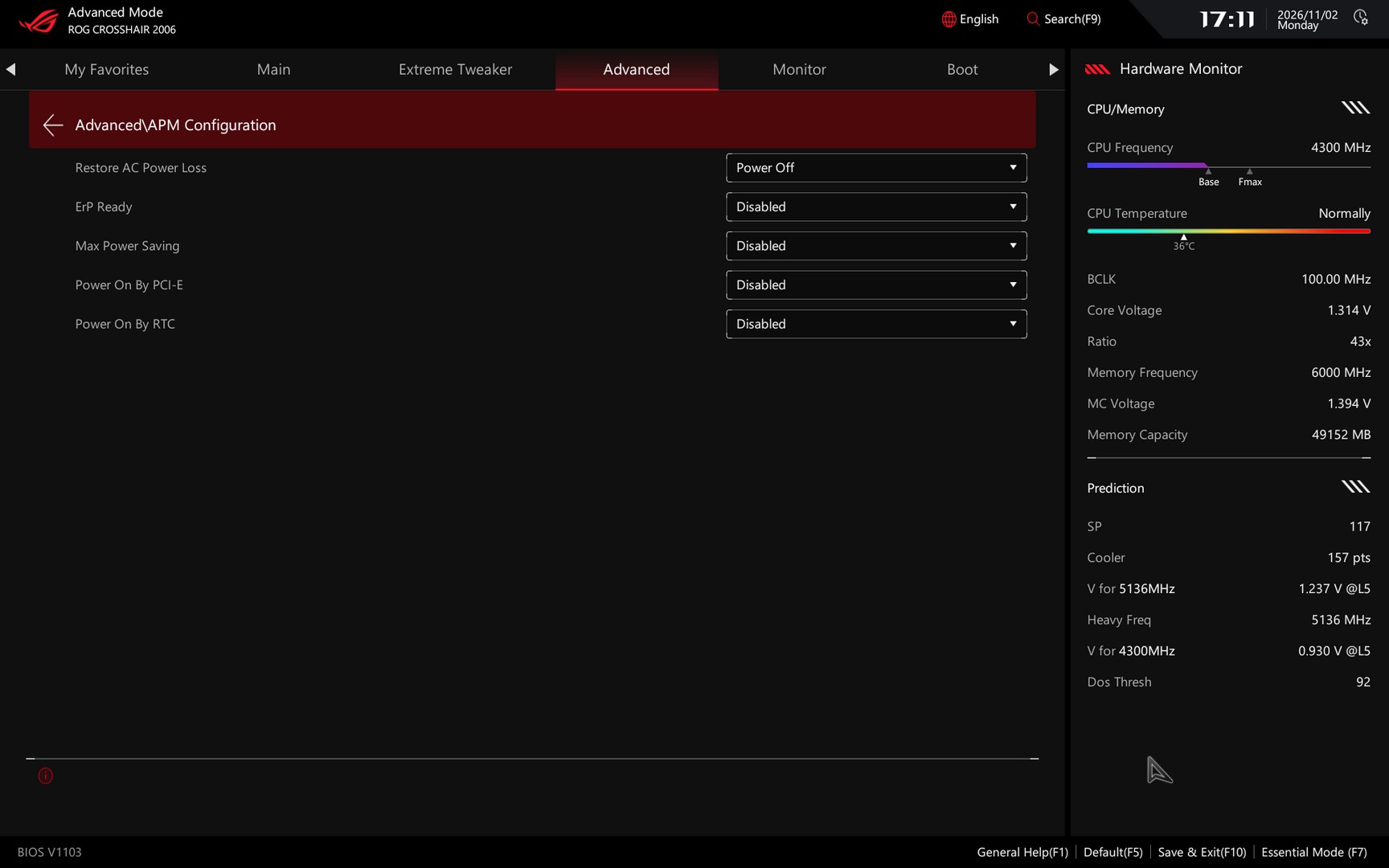
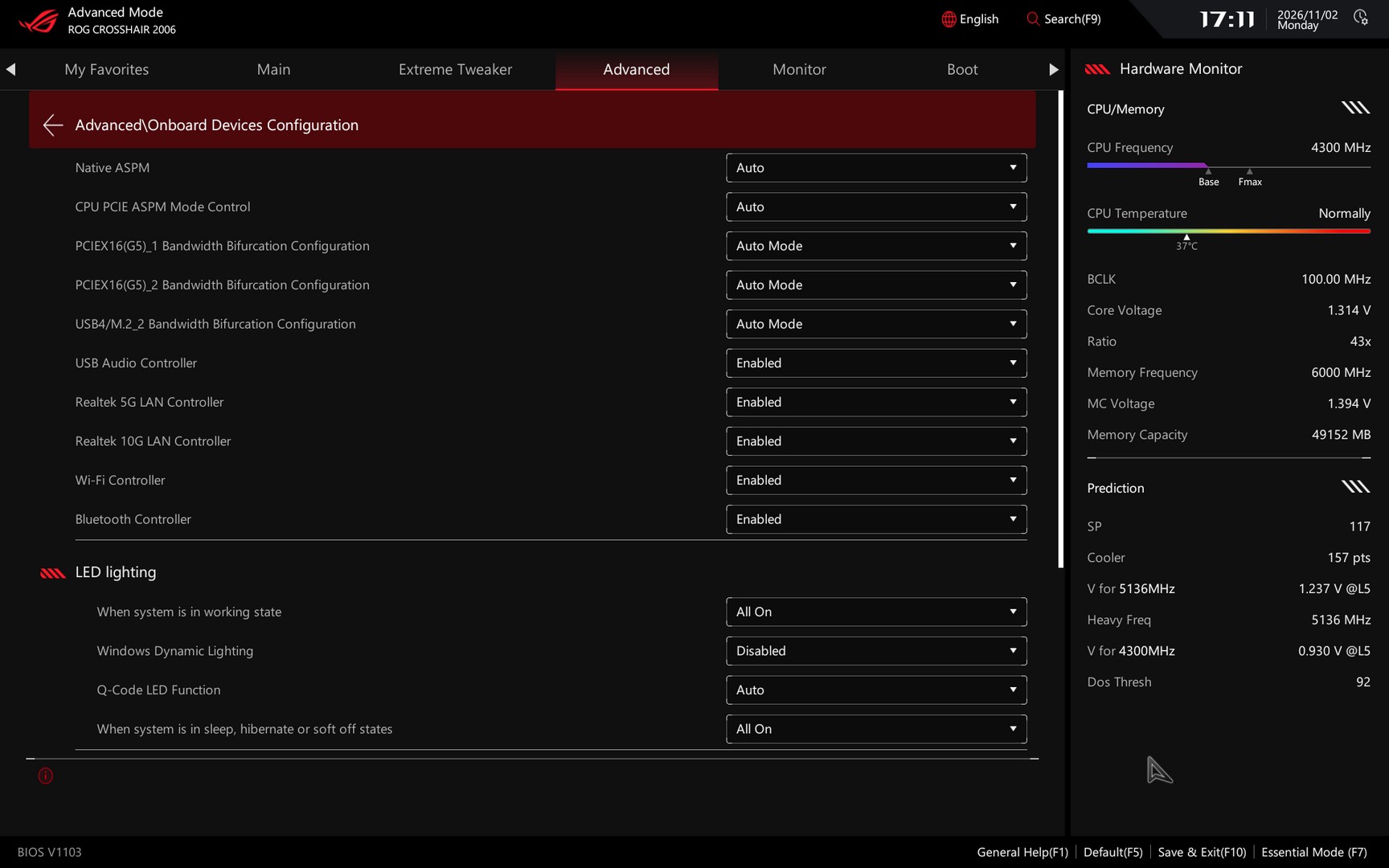
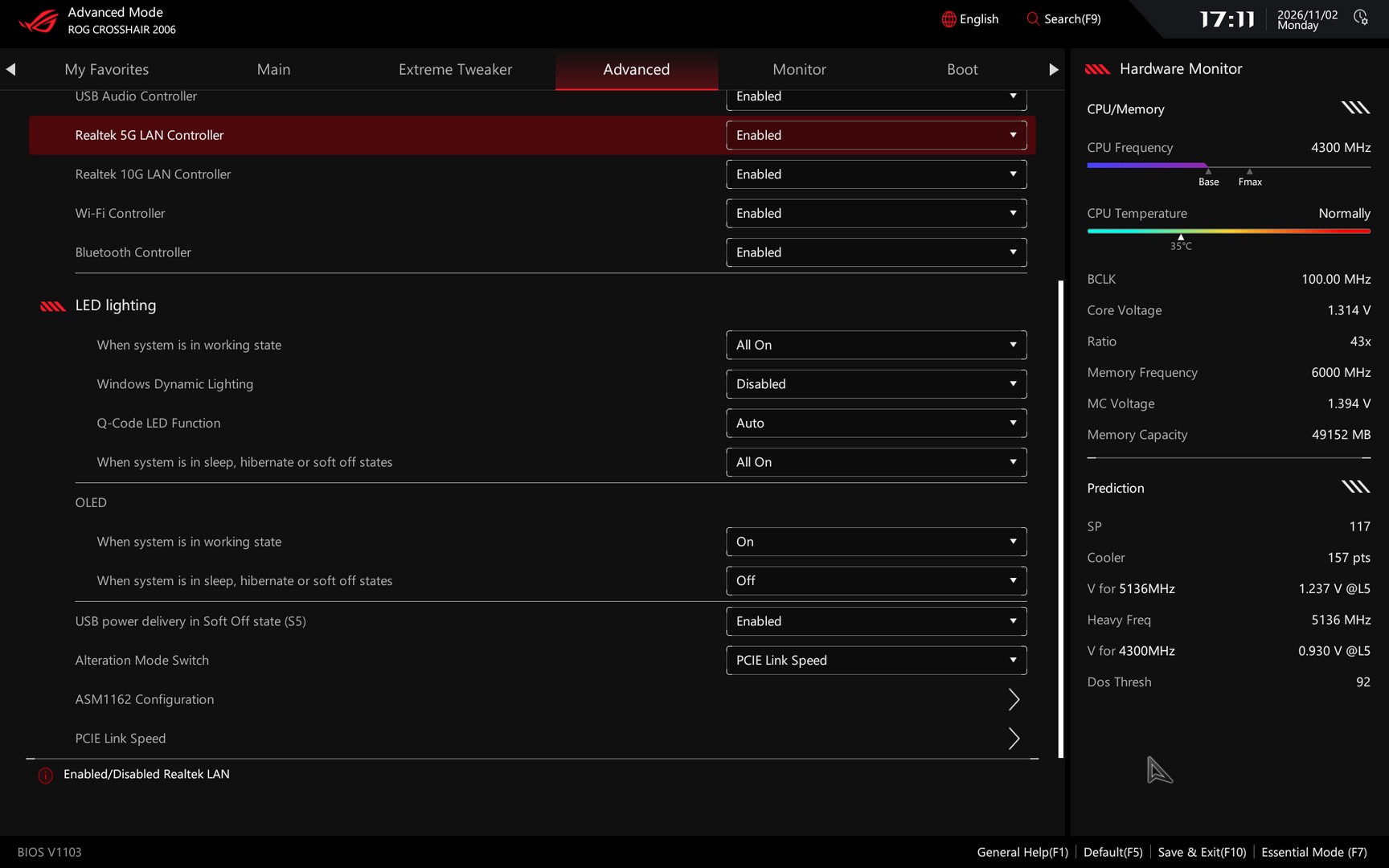
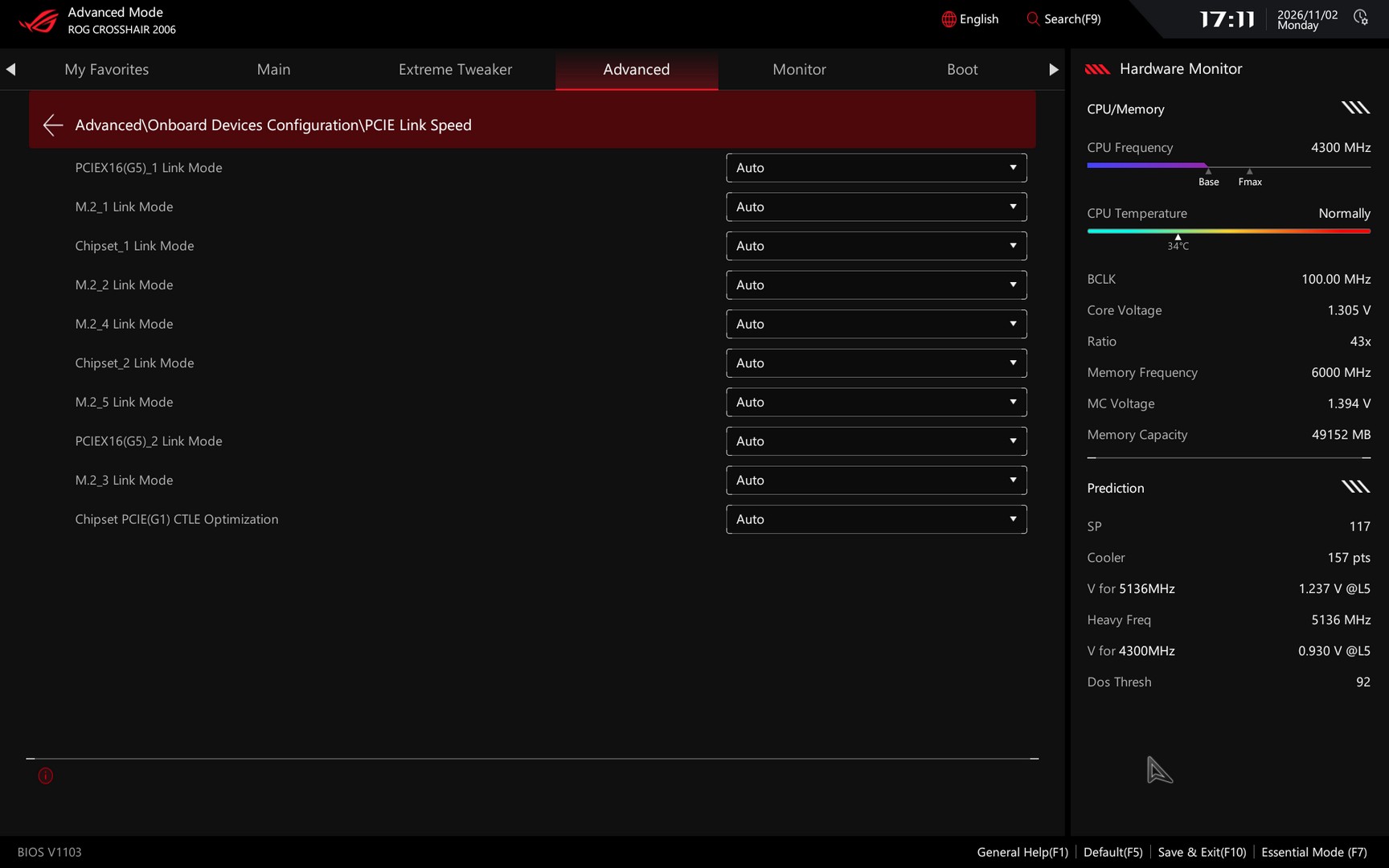
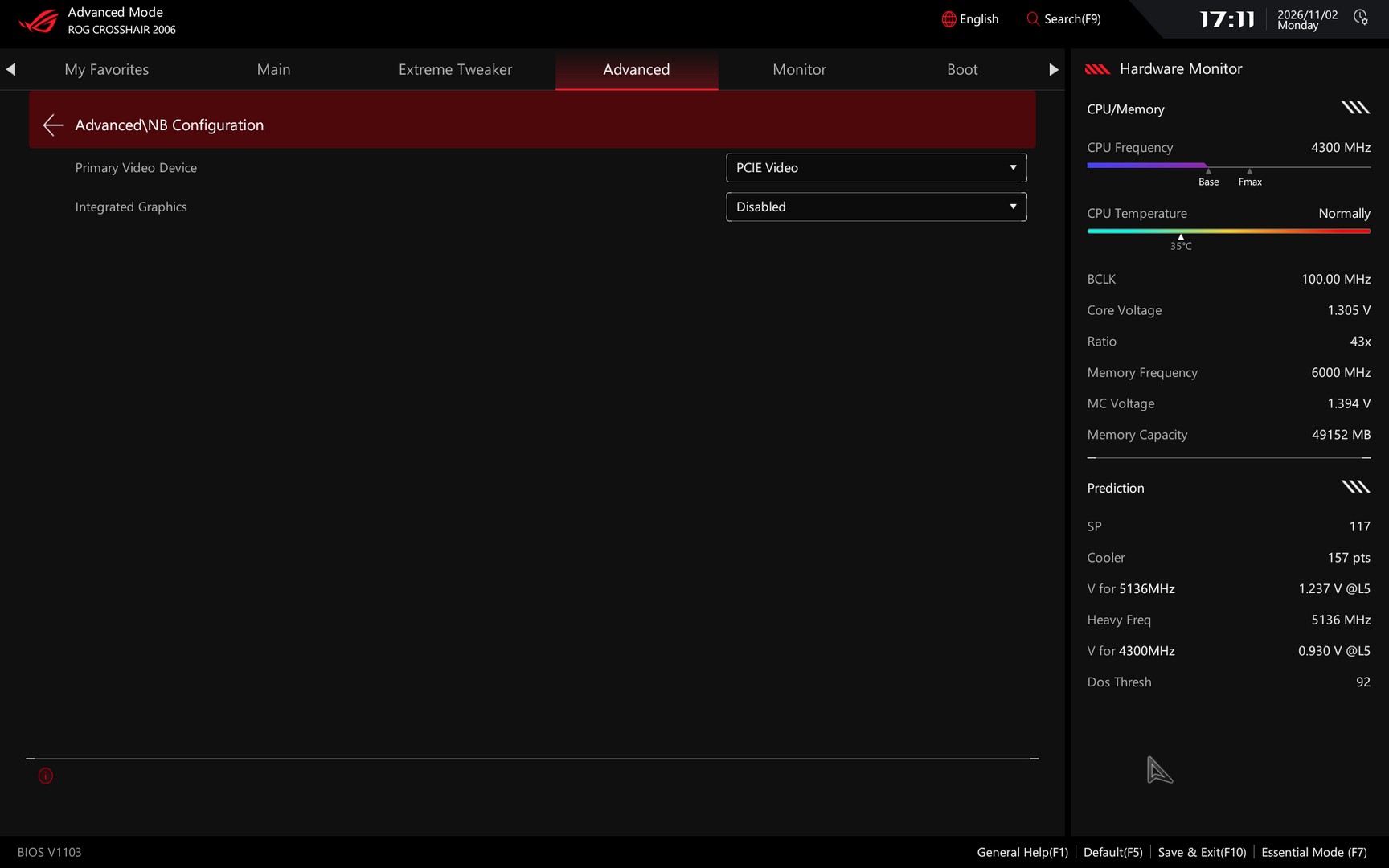
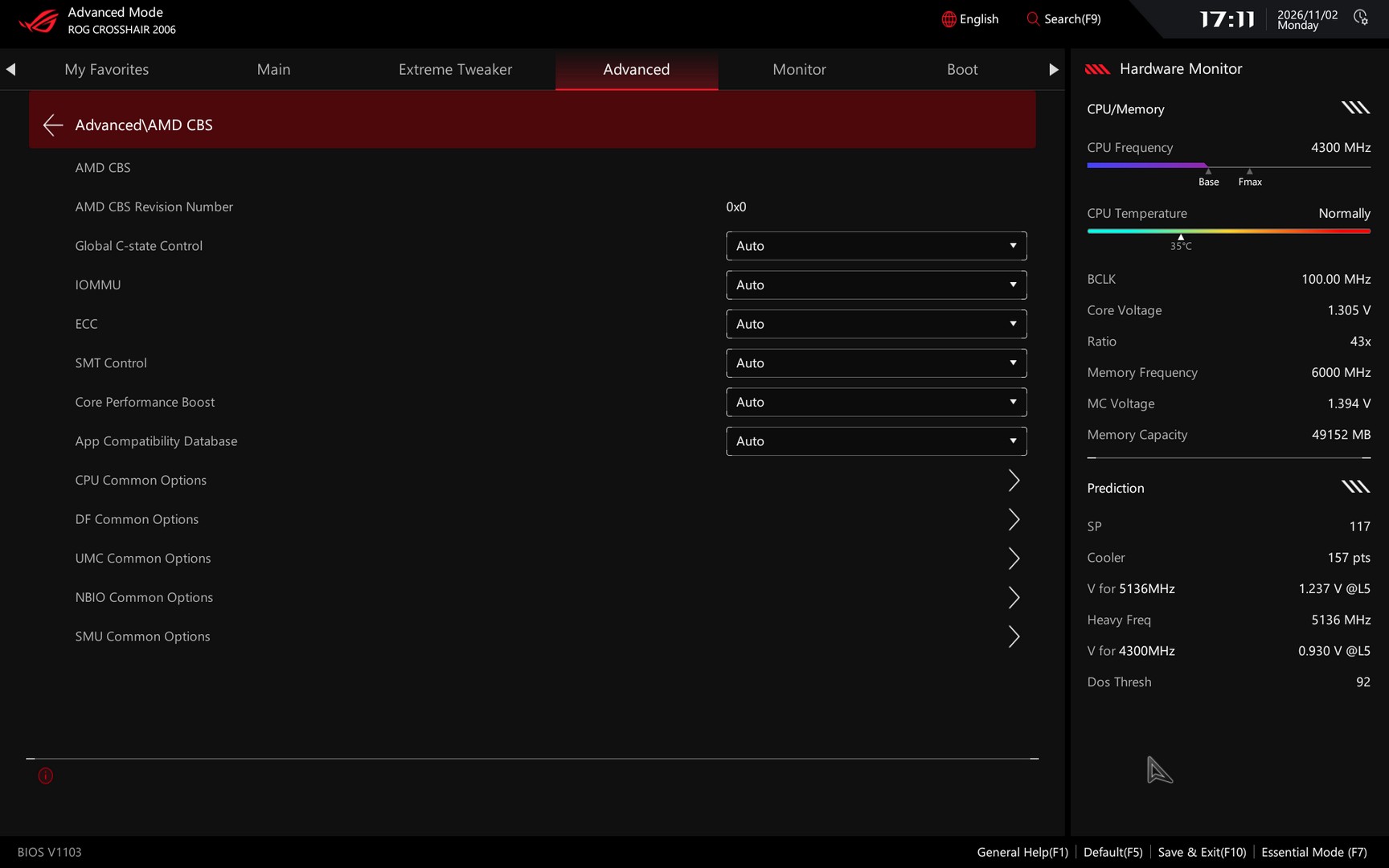
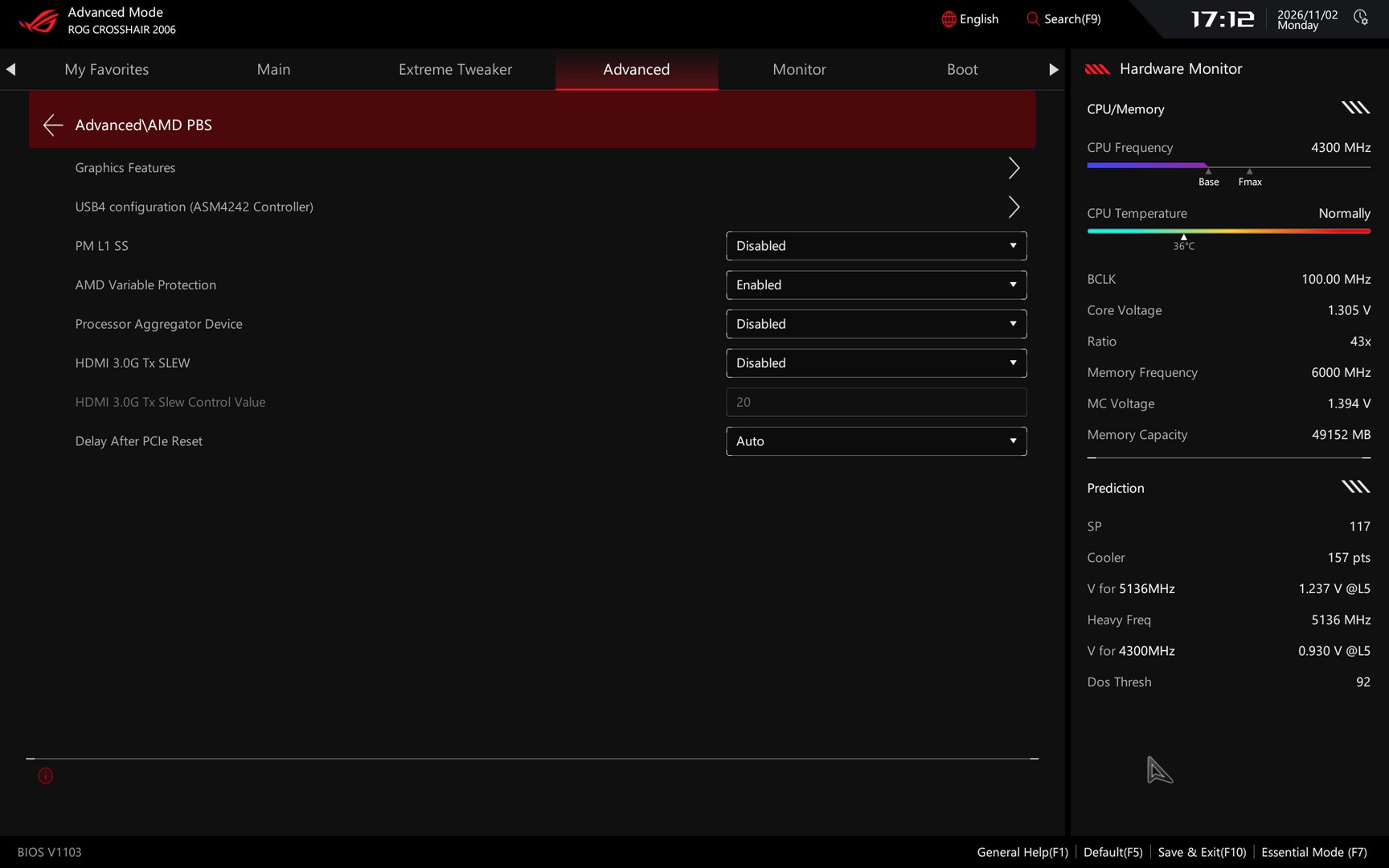
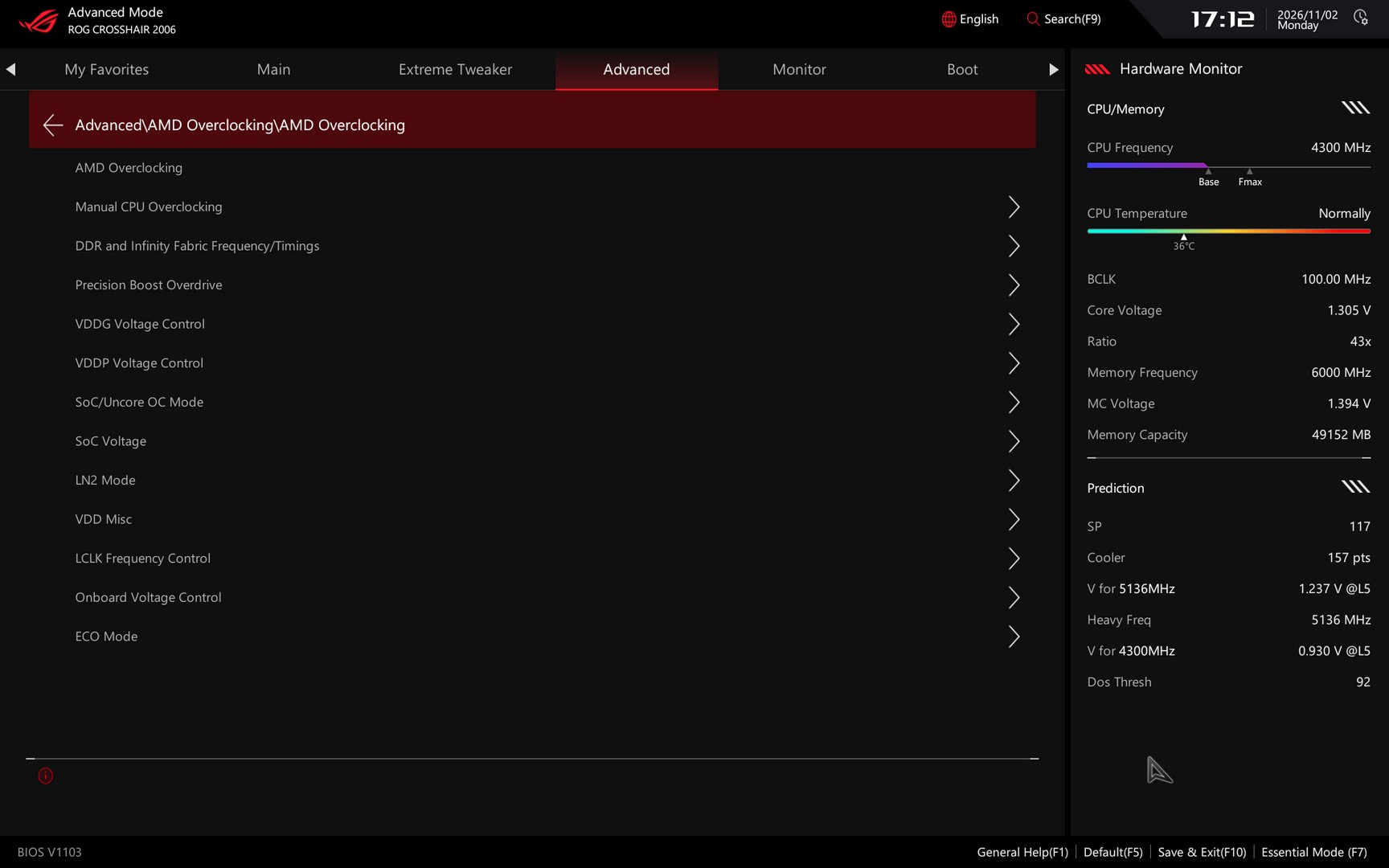
La sezione Advanced raccoglie le impostazioni dedicate alla configurazione delle periferiche integrate, delle funzionalità della piattaforma e dei diversi controller presenti sulla motherboard. I numerosi sottomenu permettono di gestire in maniera dettagliata le risorse hardware, intervenendo su funzionalità del processore, connettività, interfacce e dispositivi onboard, offrendo un livello di personalizzazione particolarmente ampio anche per gli utenti più esperti.
Monitor
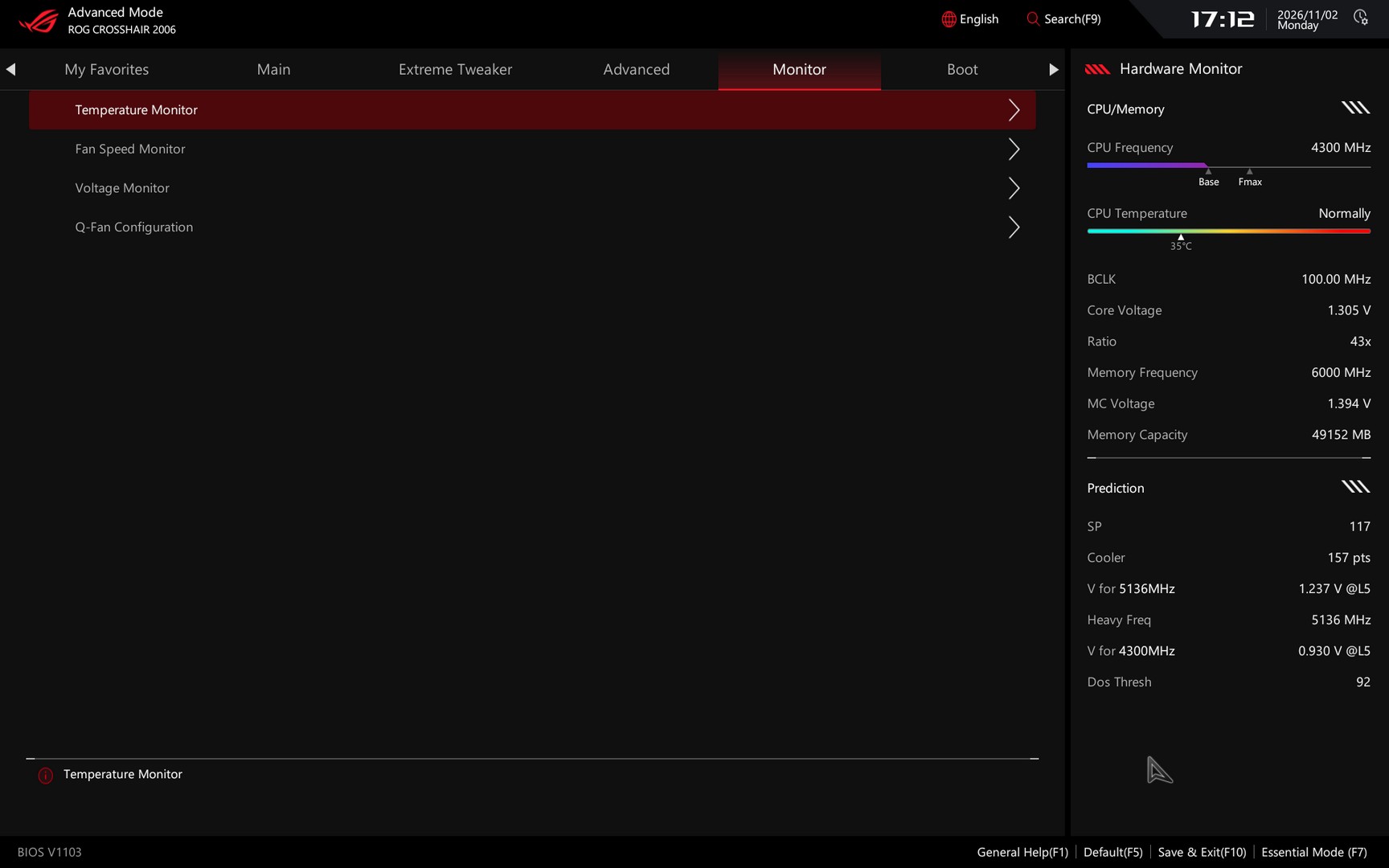
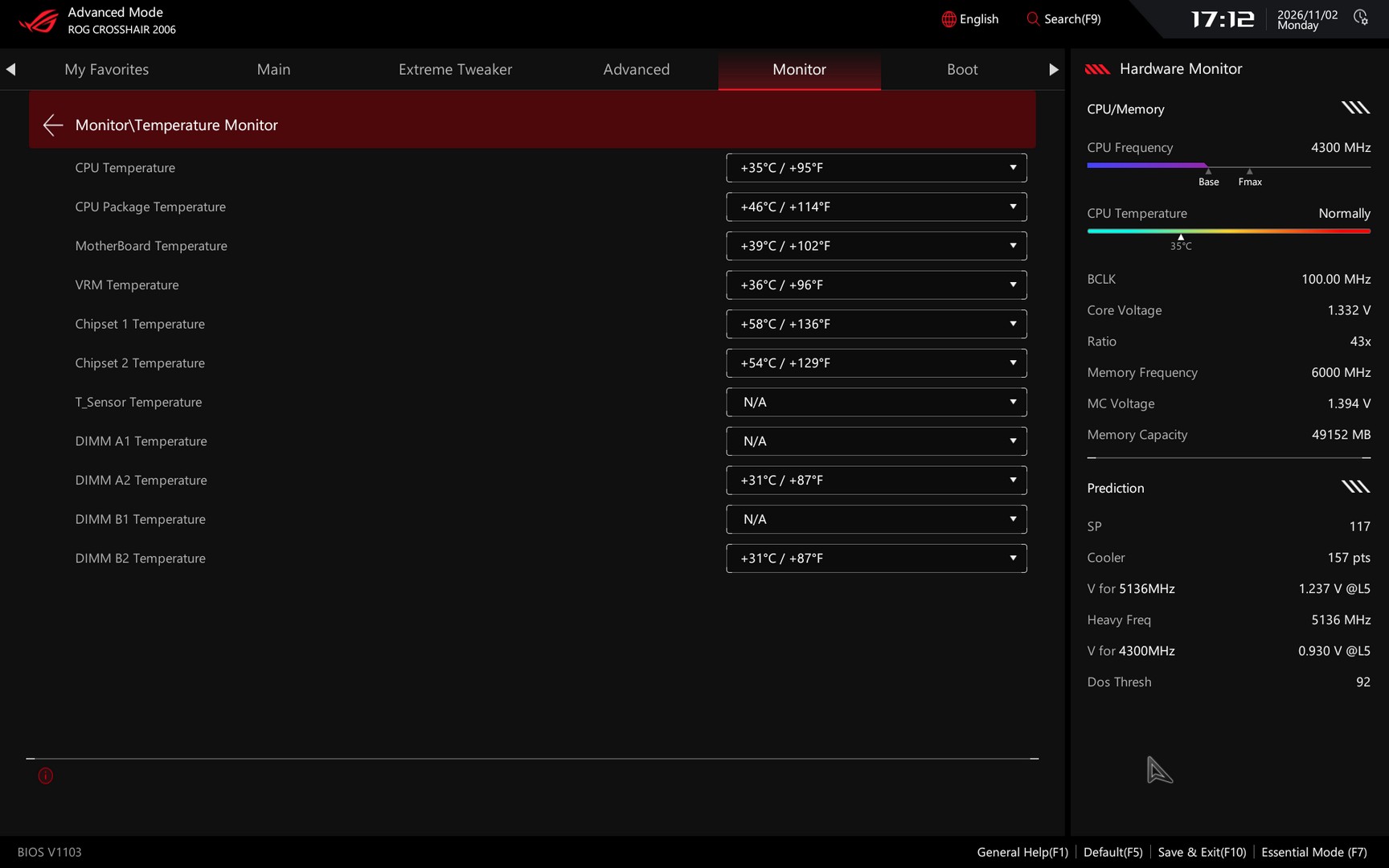
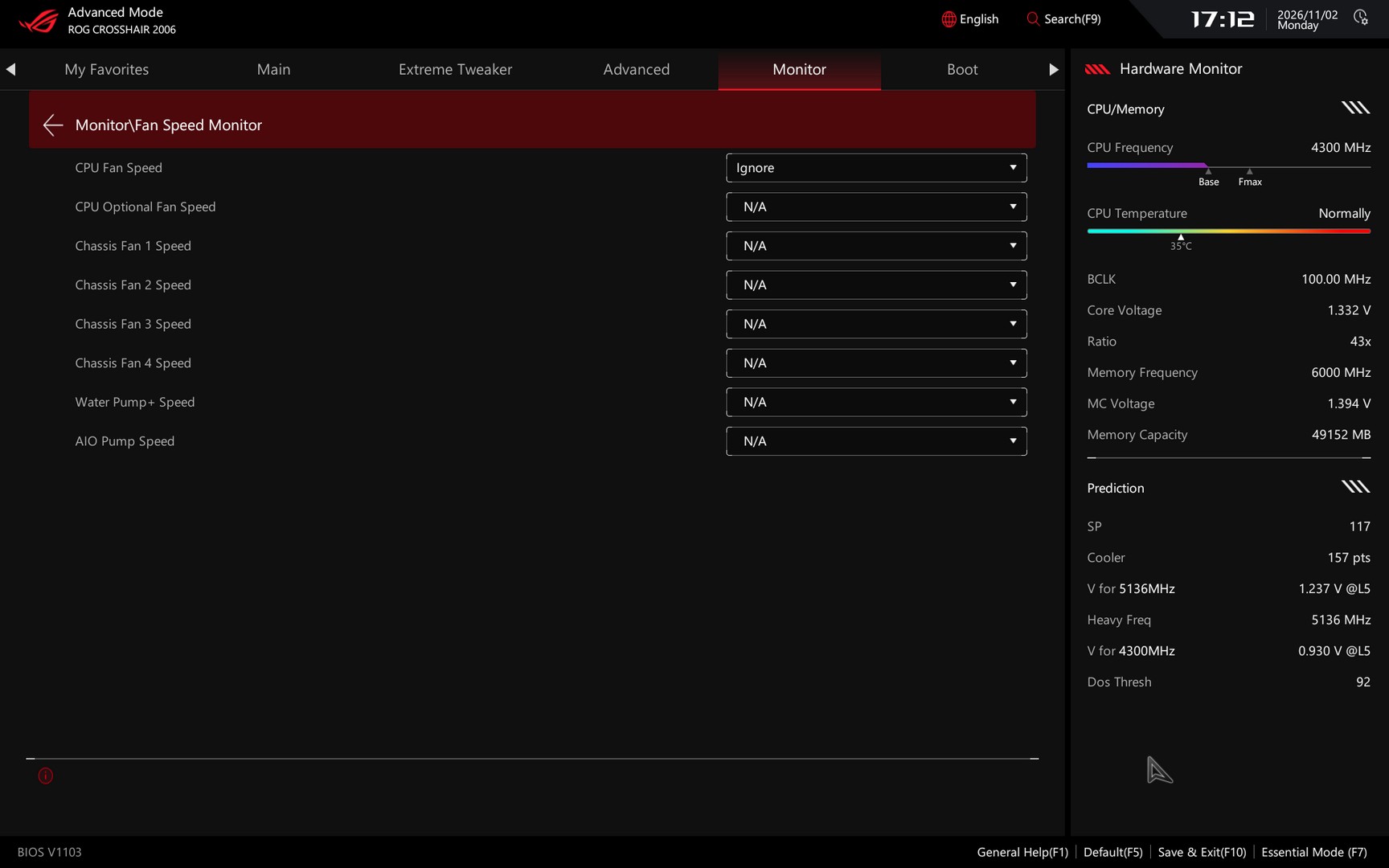
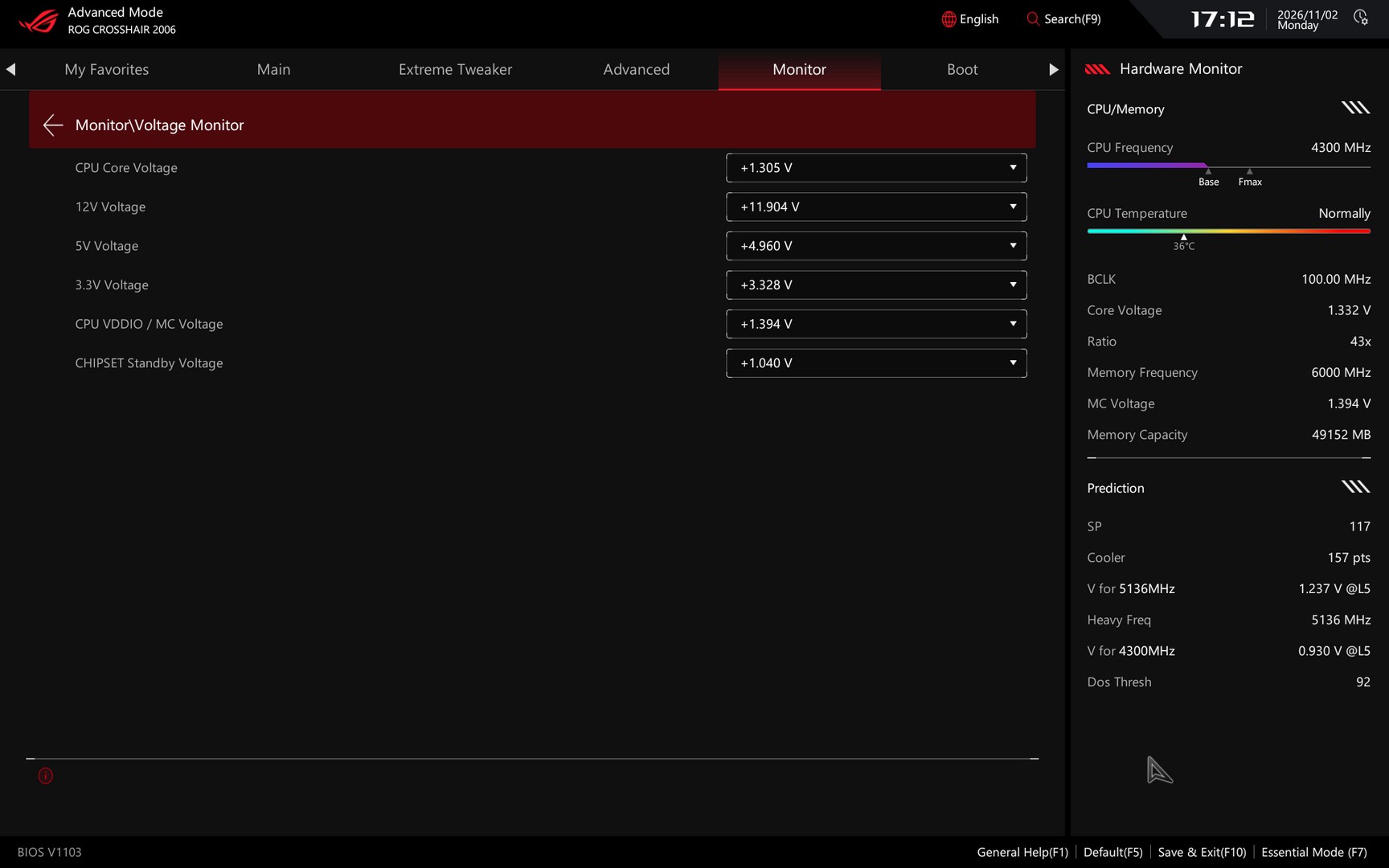
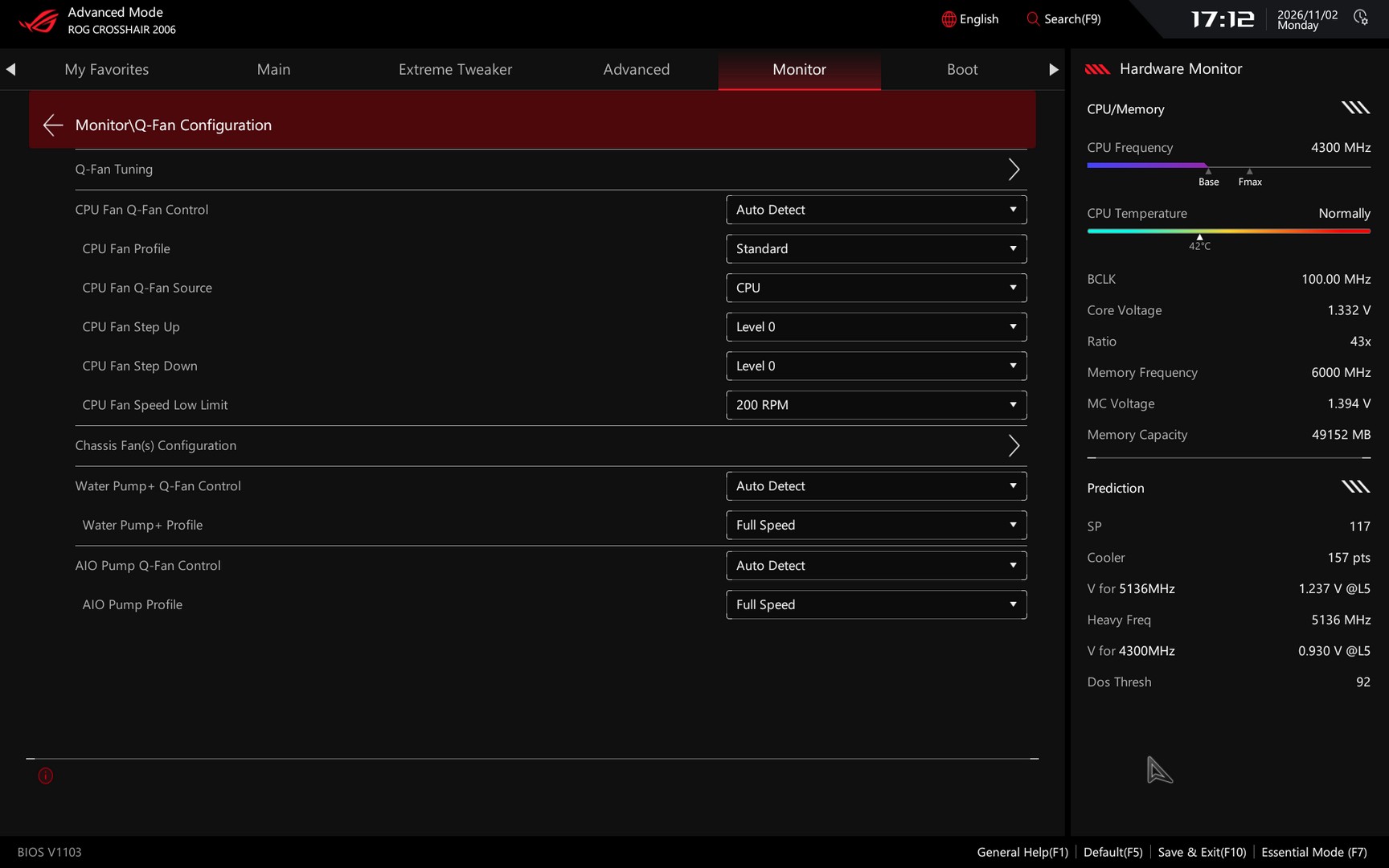
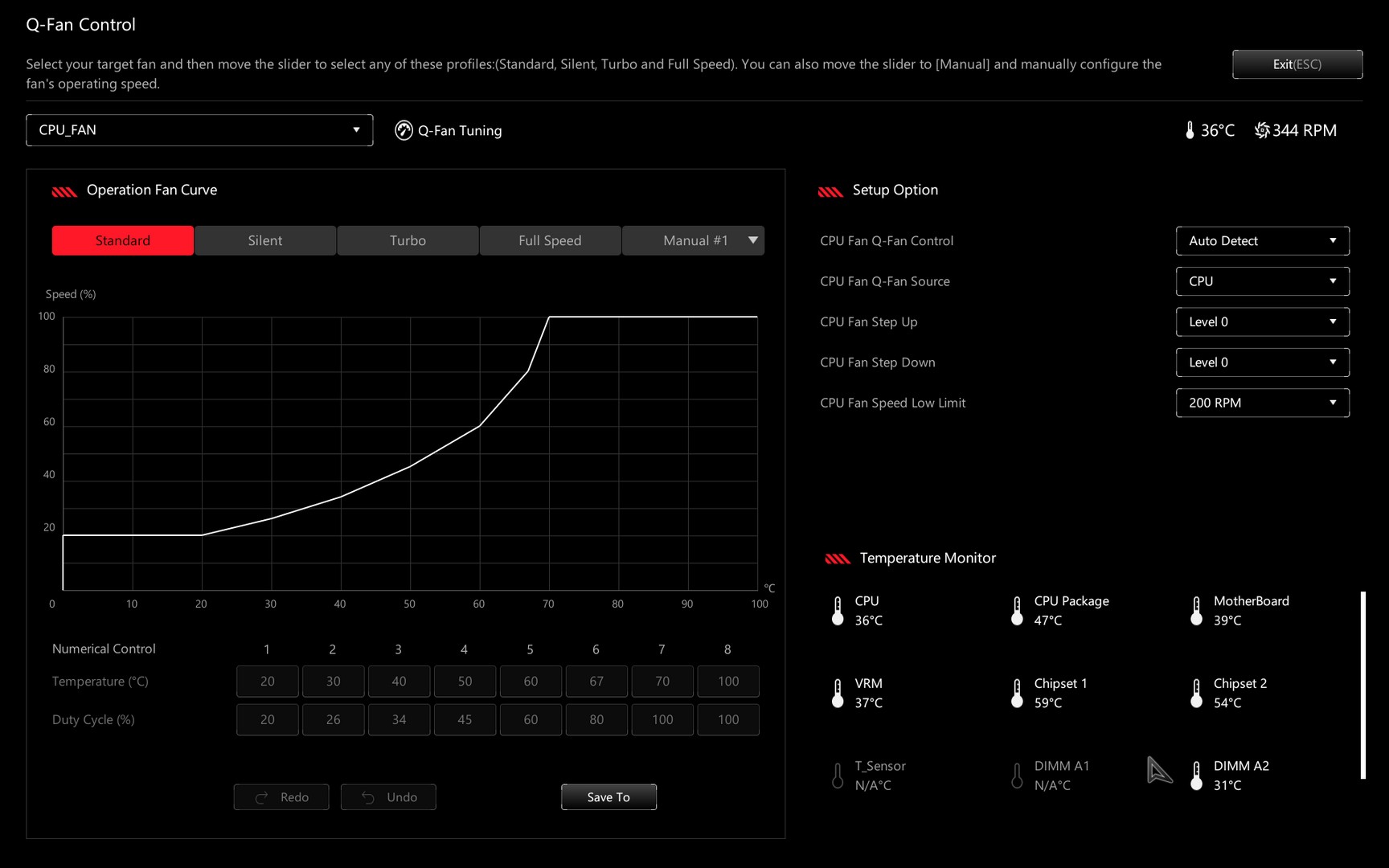
La tab Monitor mette a disposizione una panoramica dei principali parametri di funzionamento del sistema, tra cui temperature, tensioni e velocità di rotazione delle ventole, consentendo di tenere sotto controllo lo stato della piattaforma direttamente dal BIOS. Da qui è inoltre possibile accedere alle impostazioni di gestione del raffreddamento, personalizzando il comportamento delle ventole collegate attraverso i diversi header della motherboard.
Boot
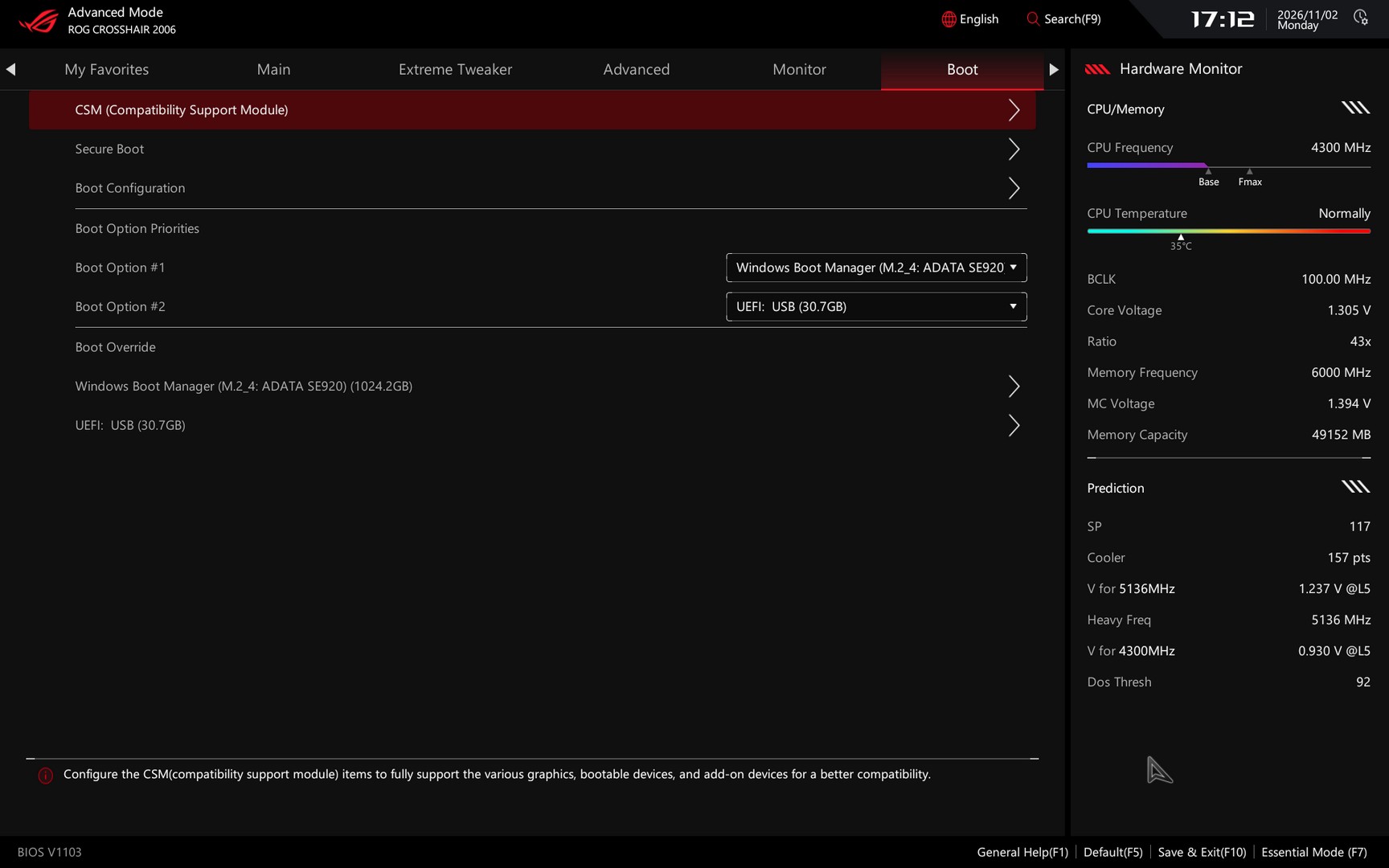
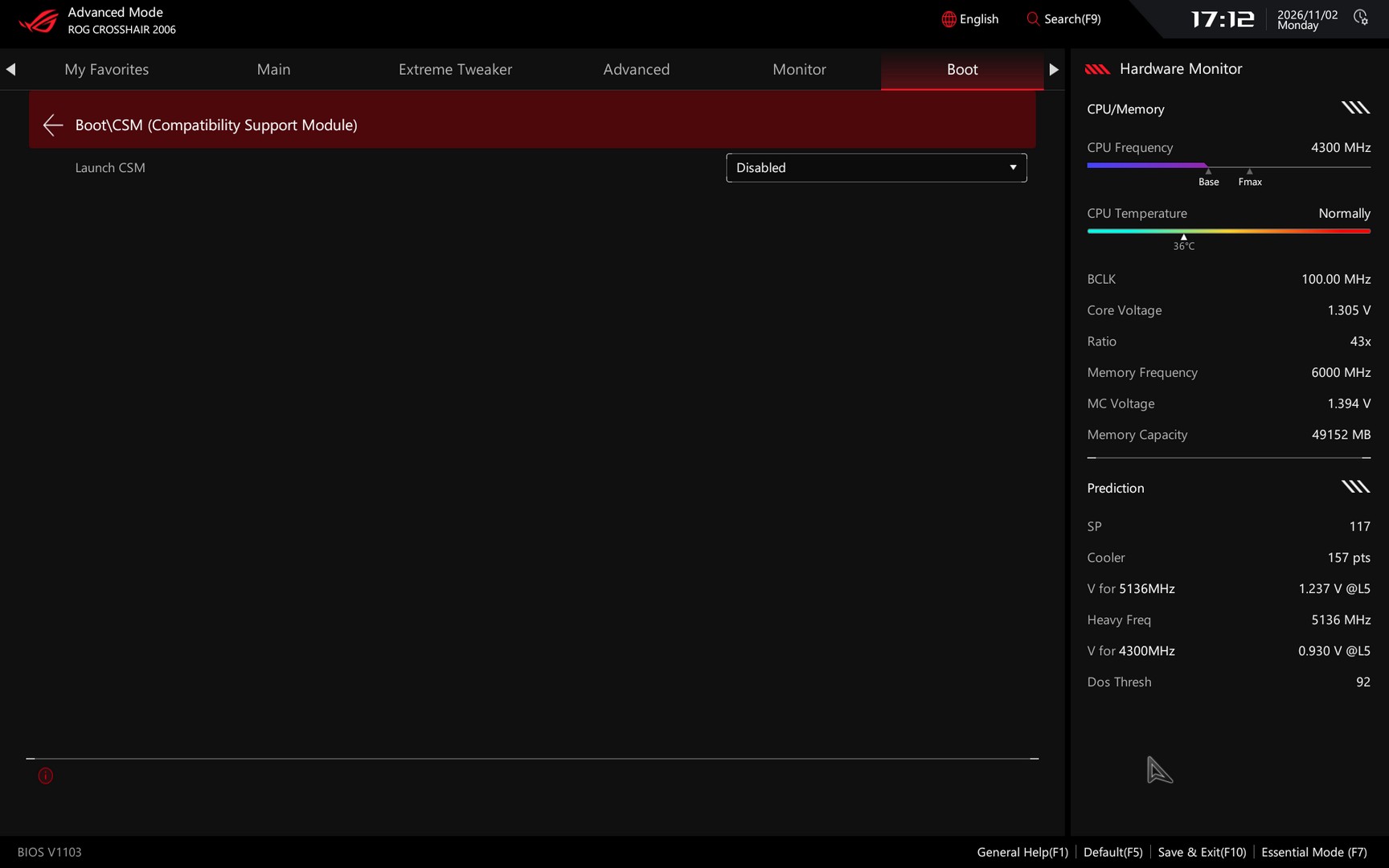
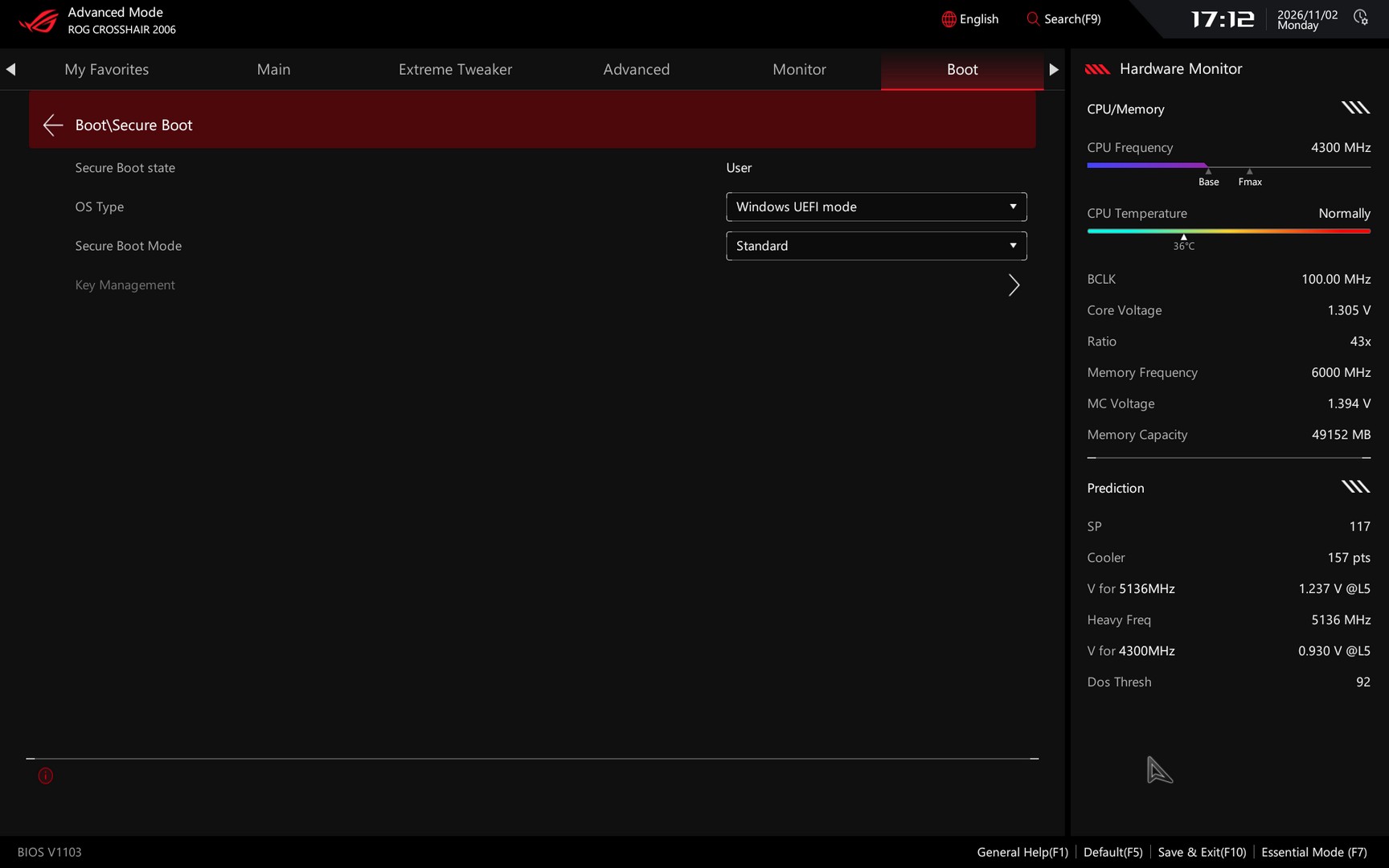
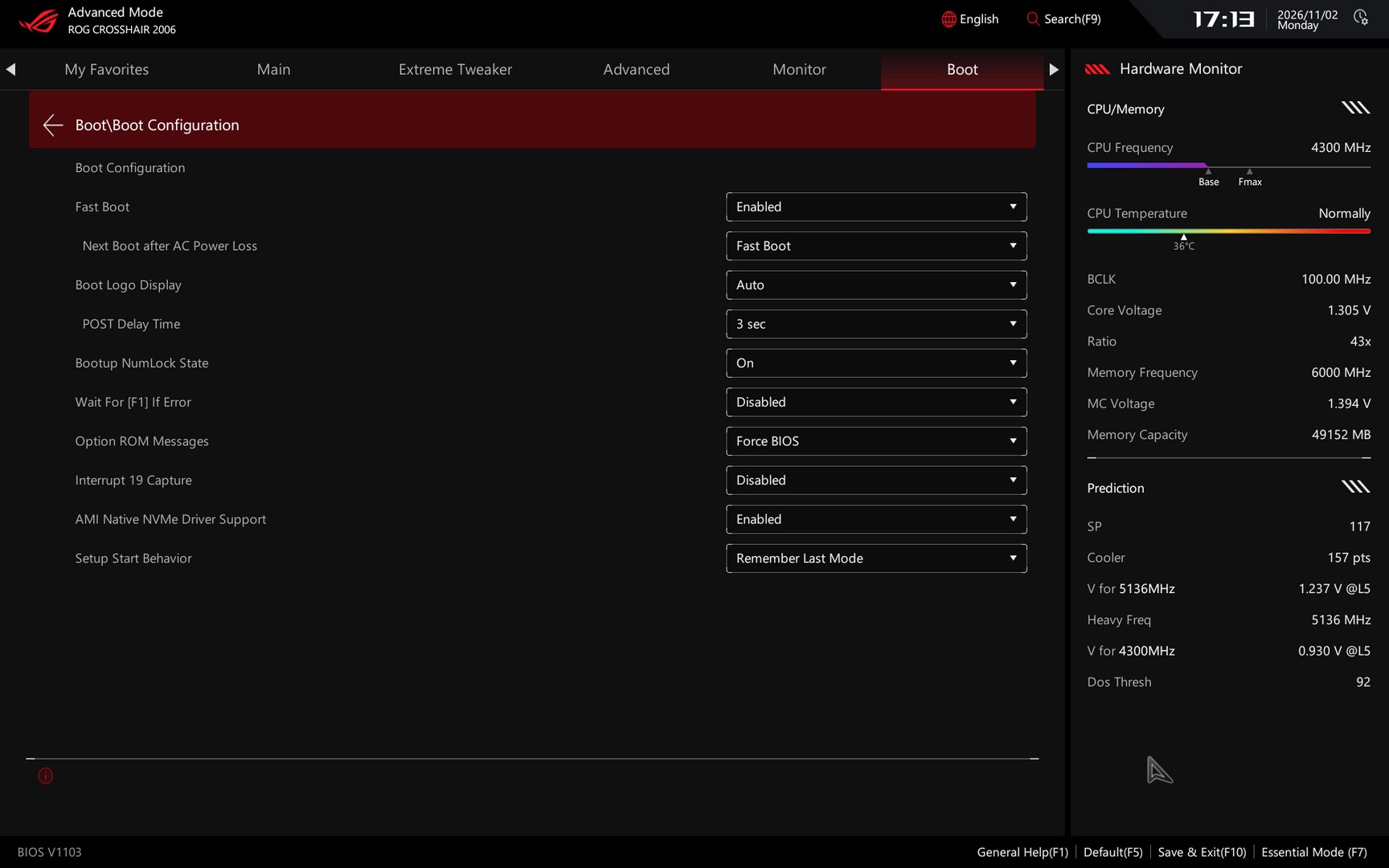
All’interno della sezione Boot troviamo le impostazioni relative alla procedura di avvio del sistema, dalla selezione e priorità dei dispositivi di boot alle opzioni legate alla modalità di avvio e alle funzionalità di compatibilità. Sono presenti anche diversi parametri che permettono di personalizzare il comportamento del sistema durante le fasi di POST e avvio del sistema operativo.
Tool
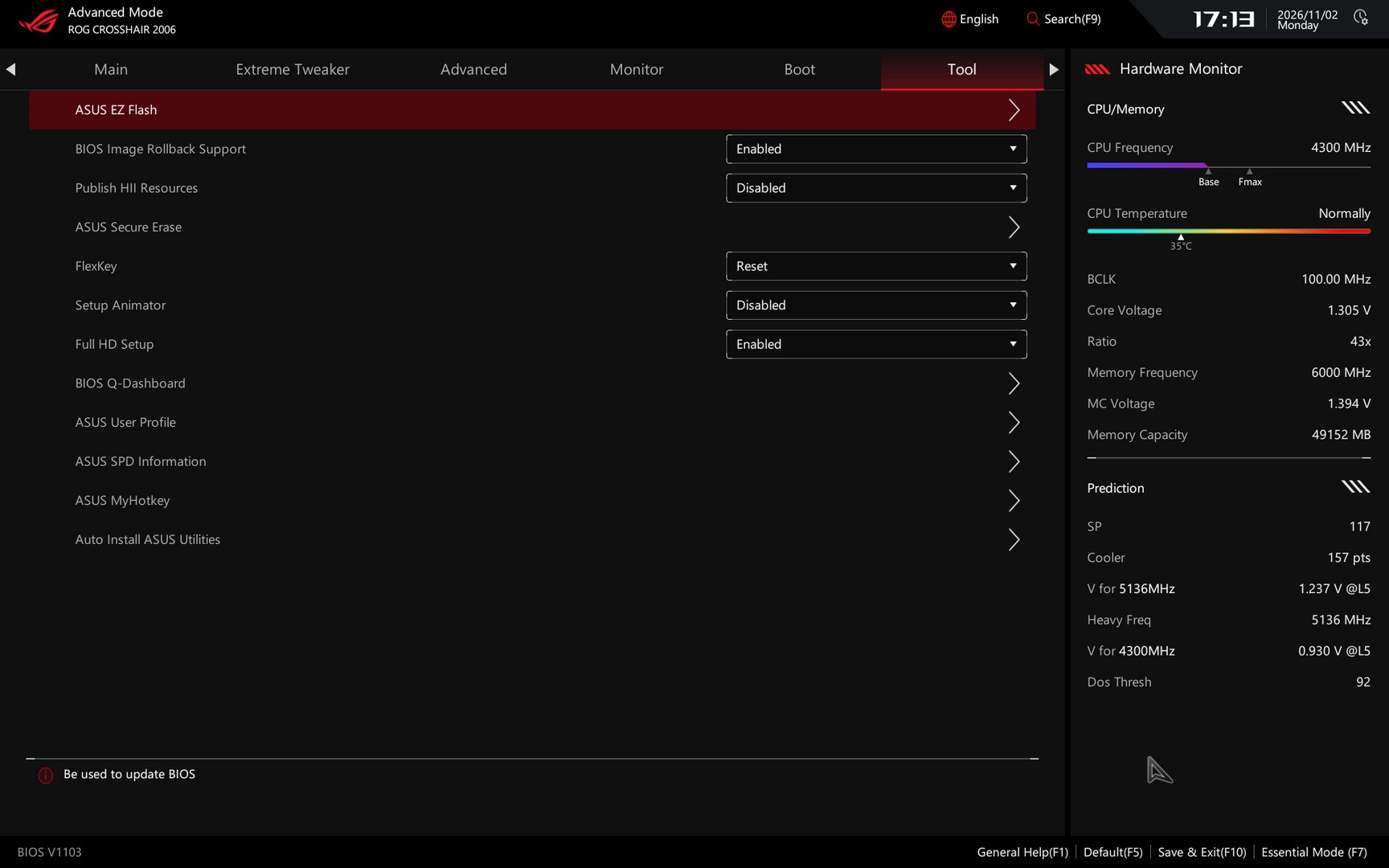
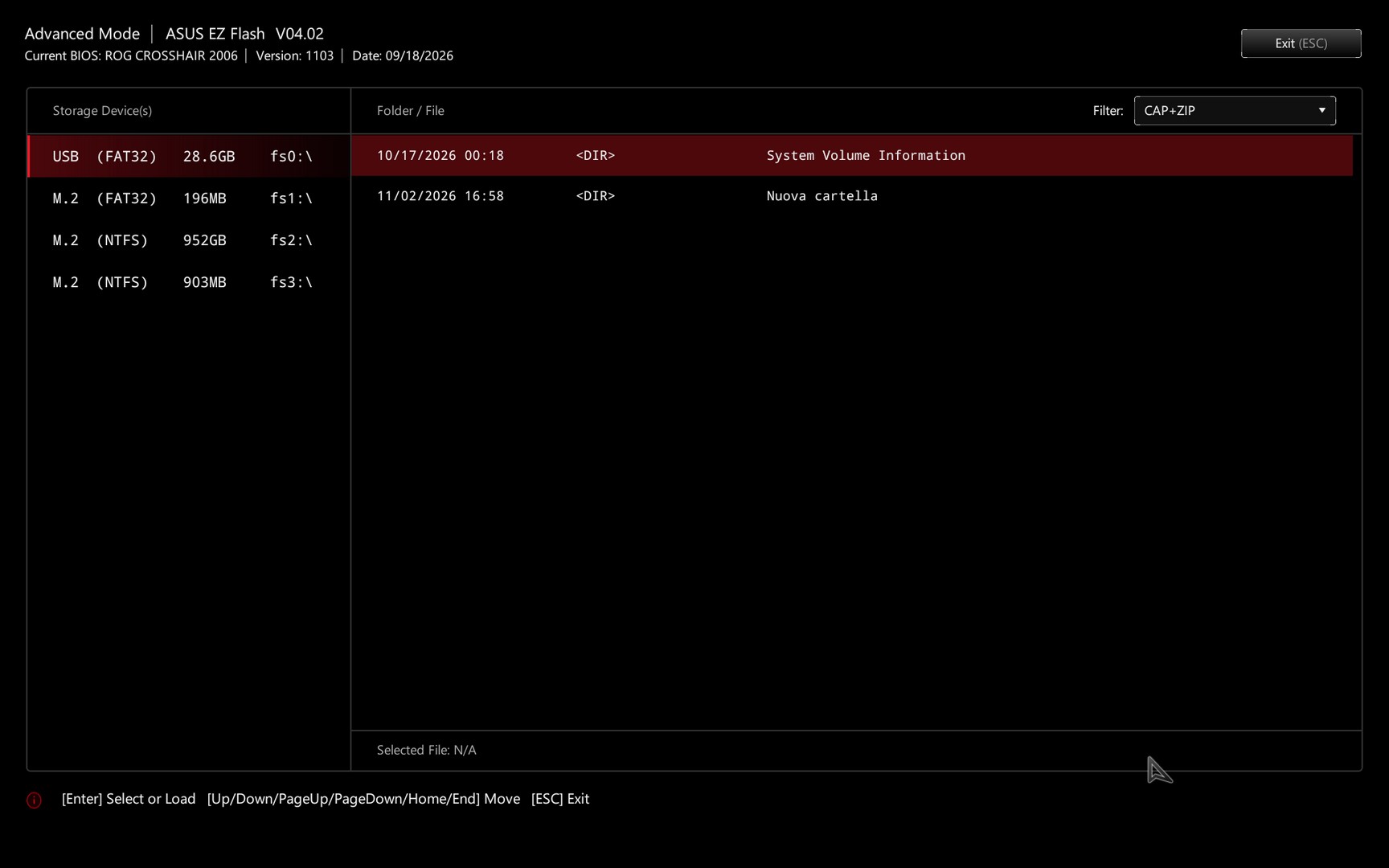
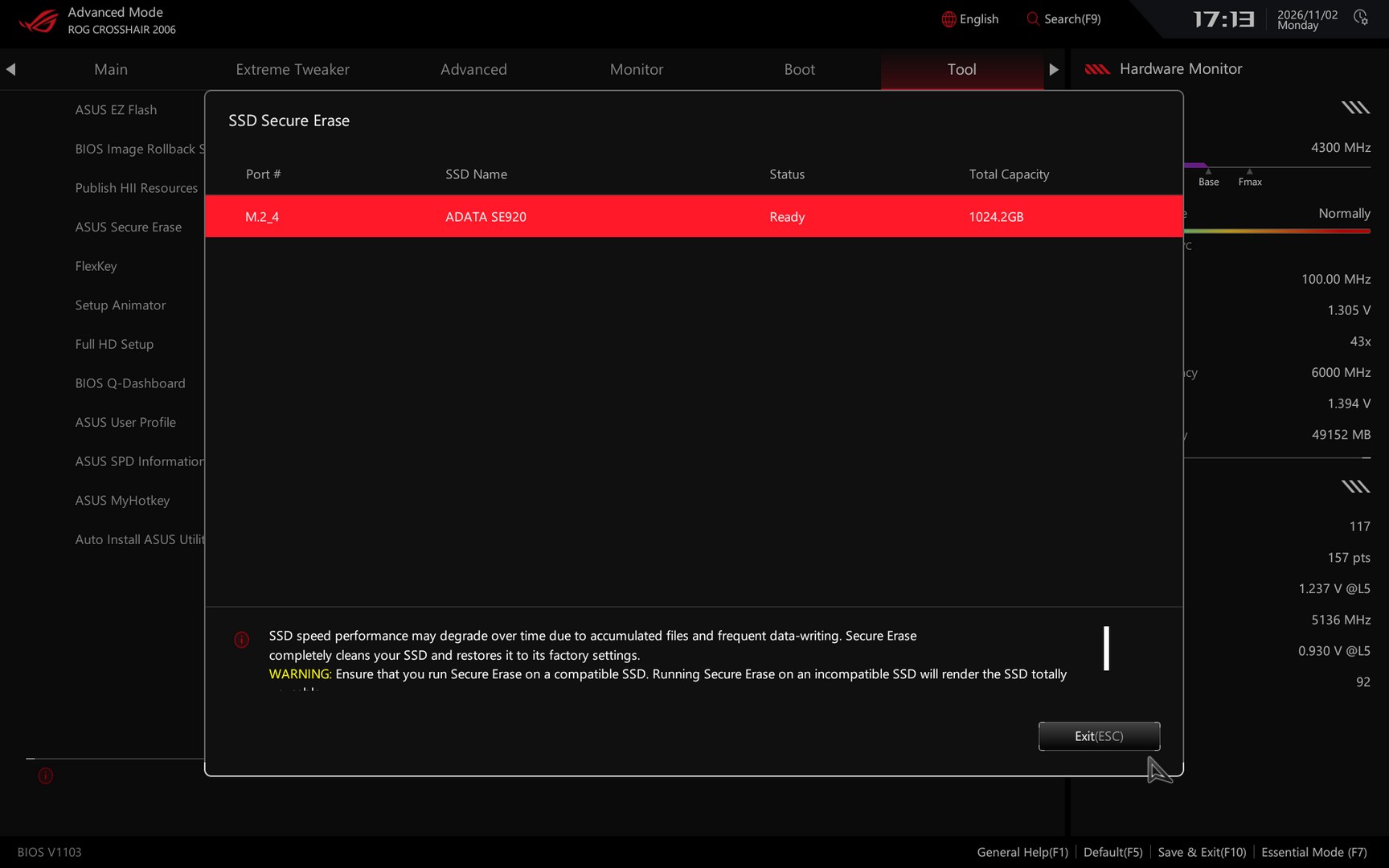
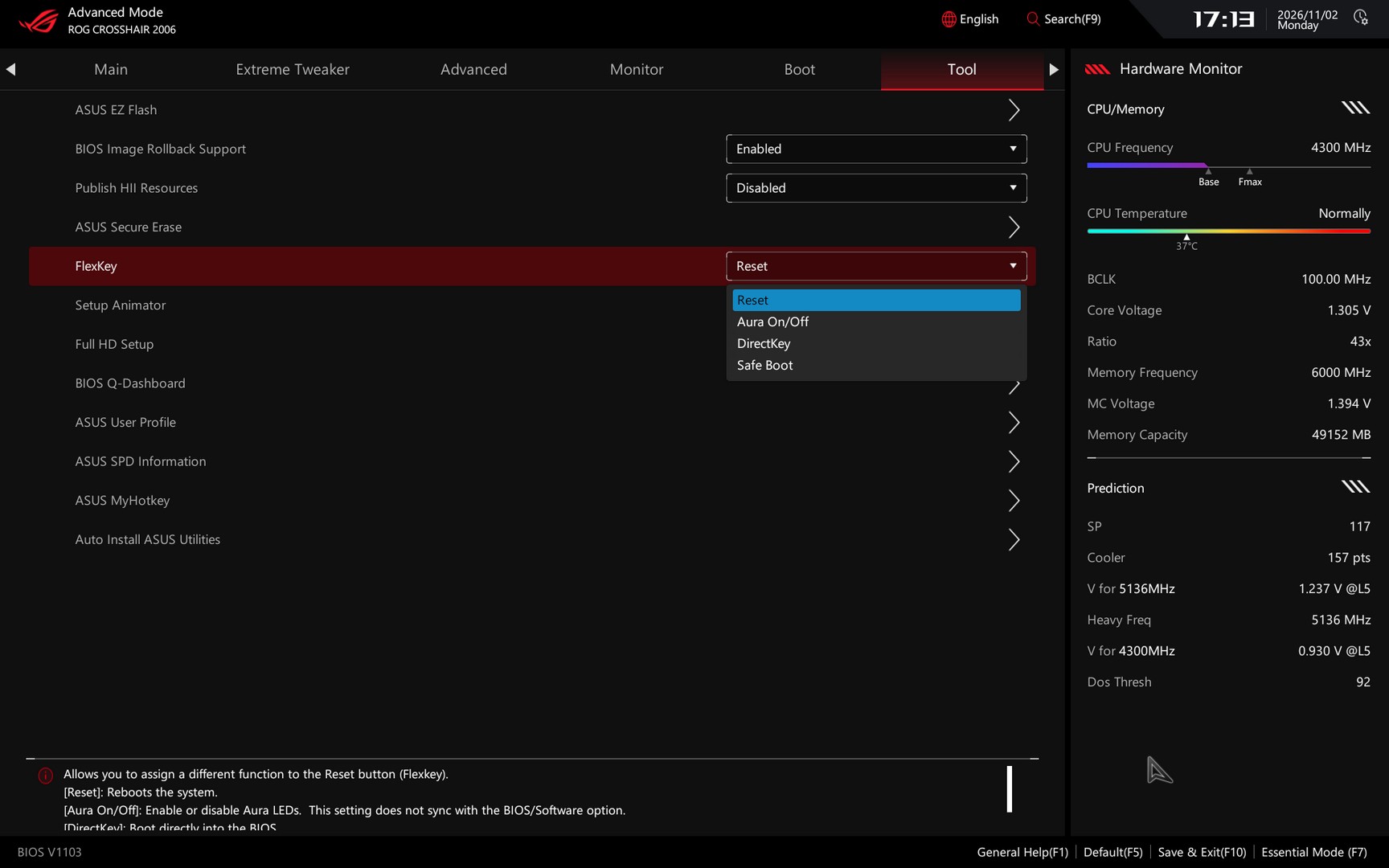
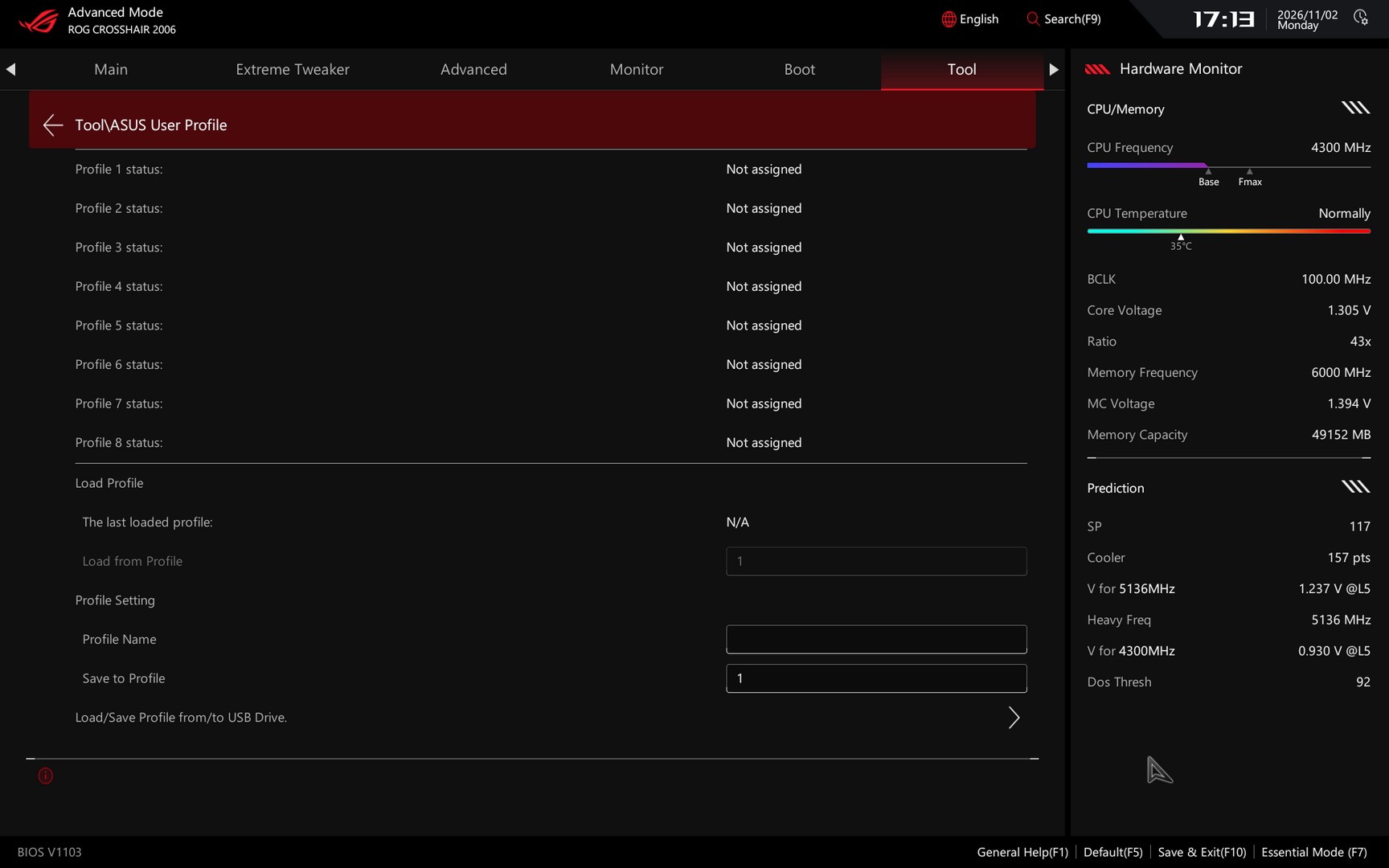
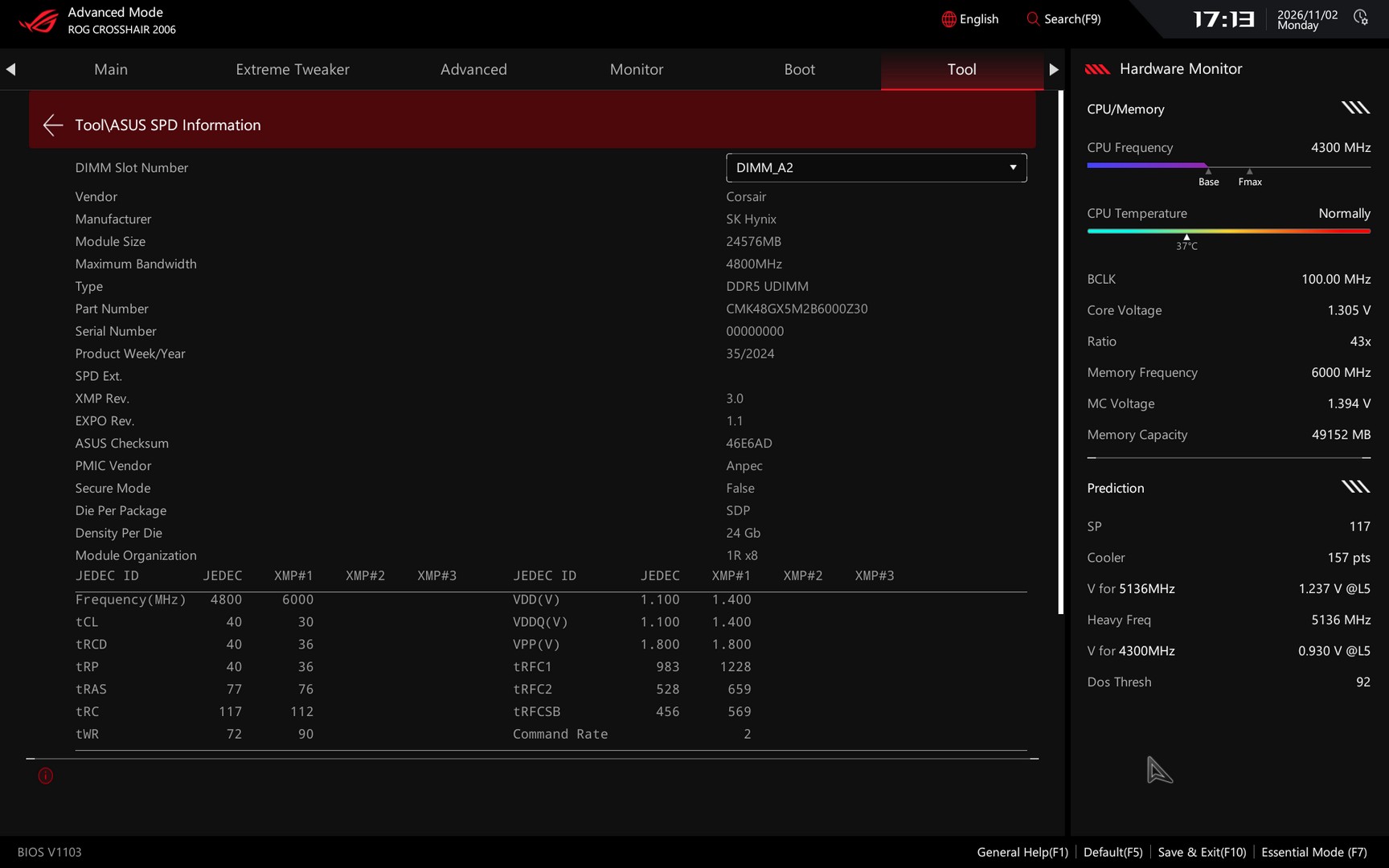
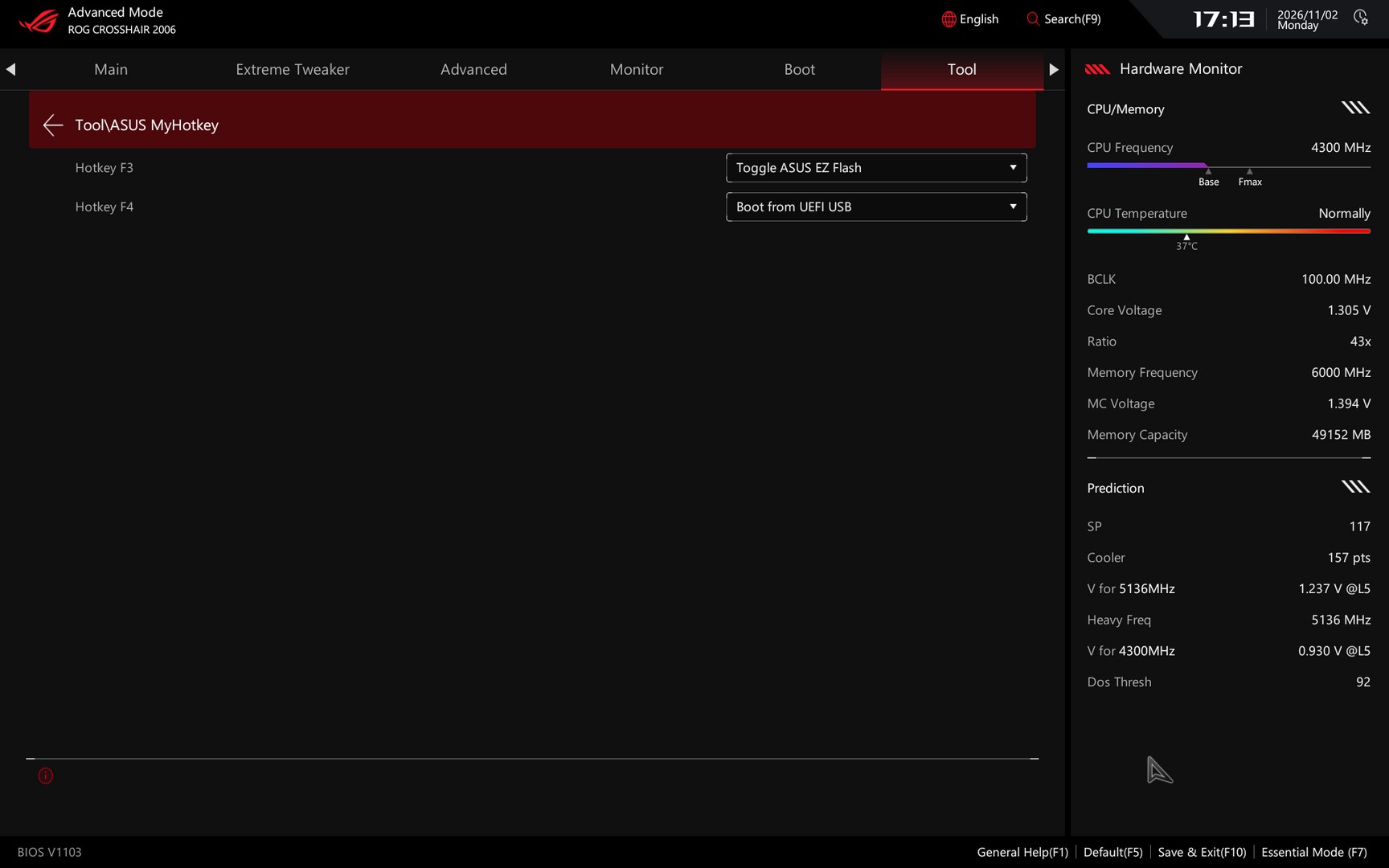
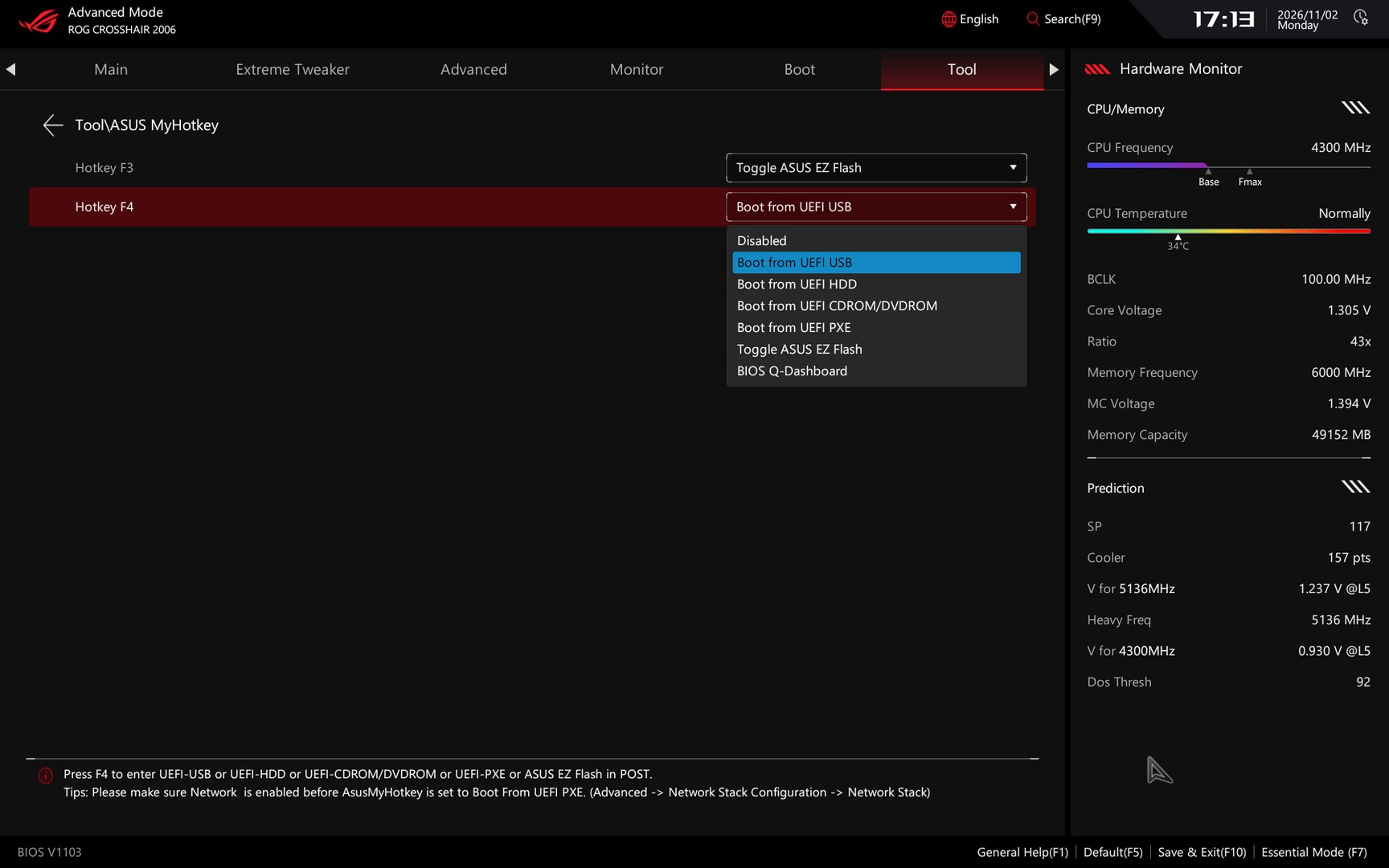
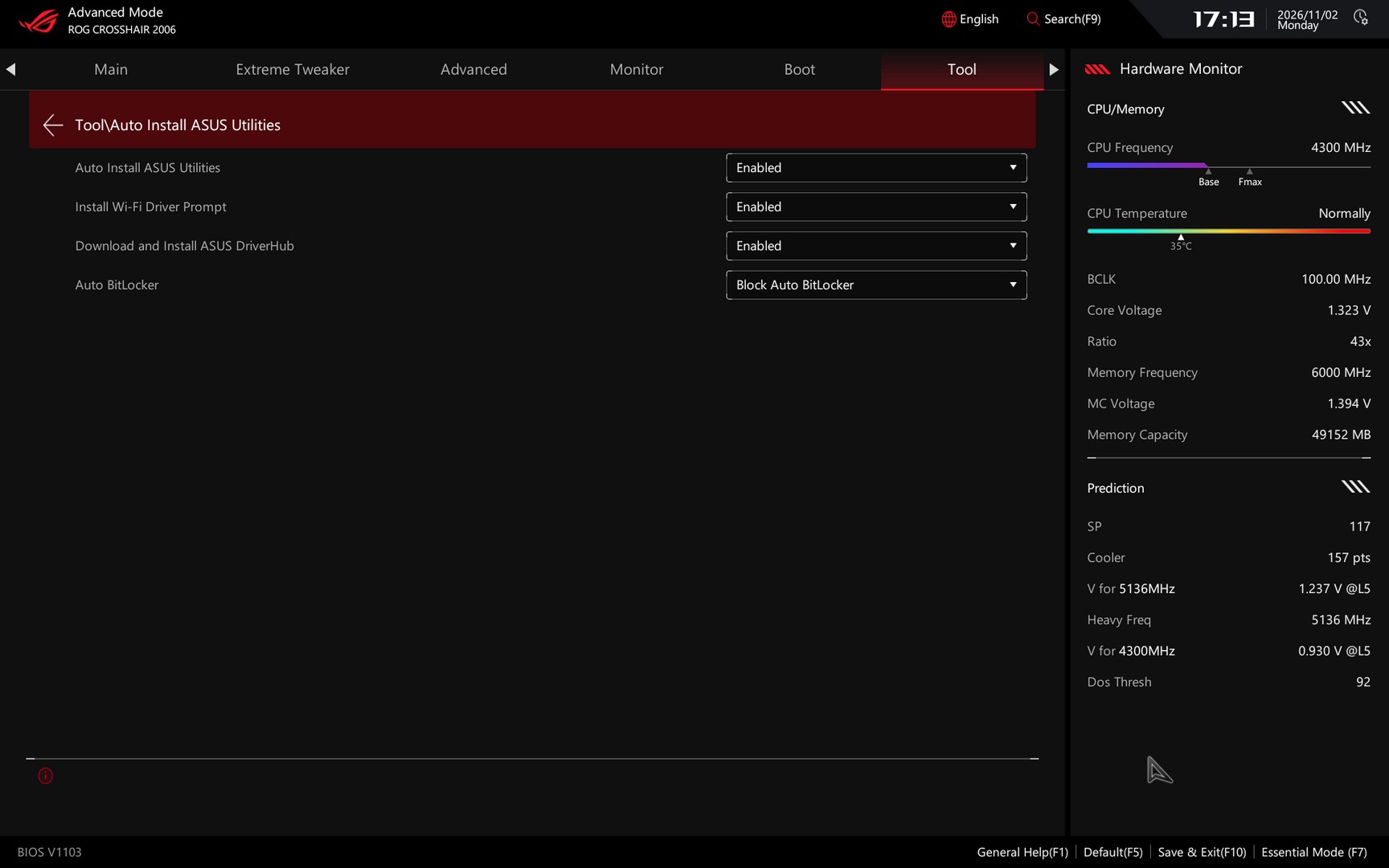
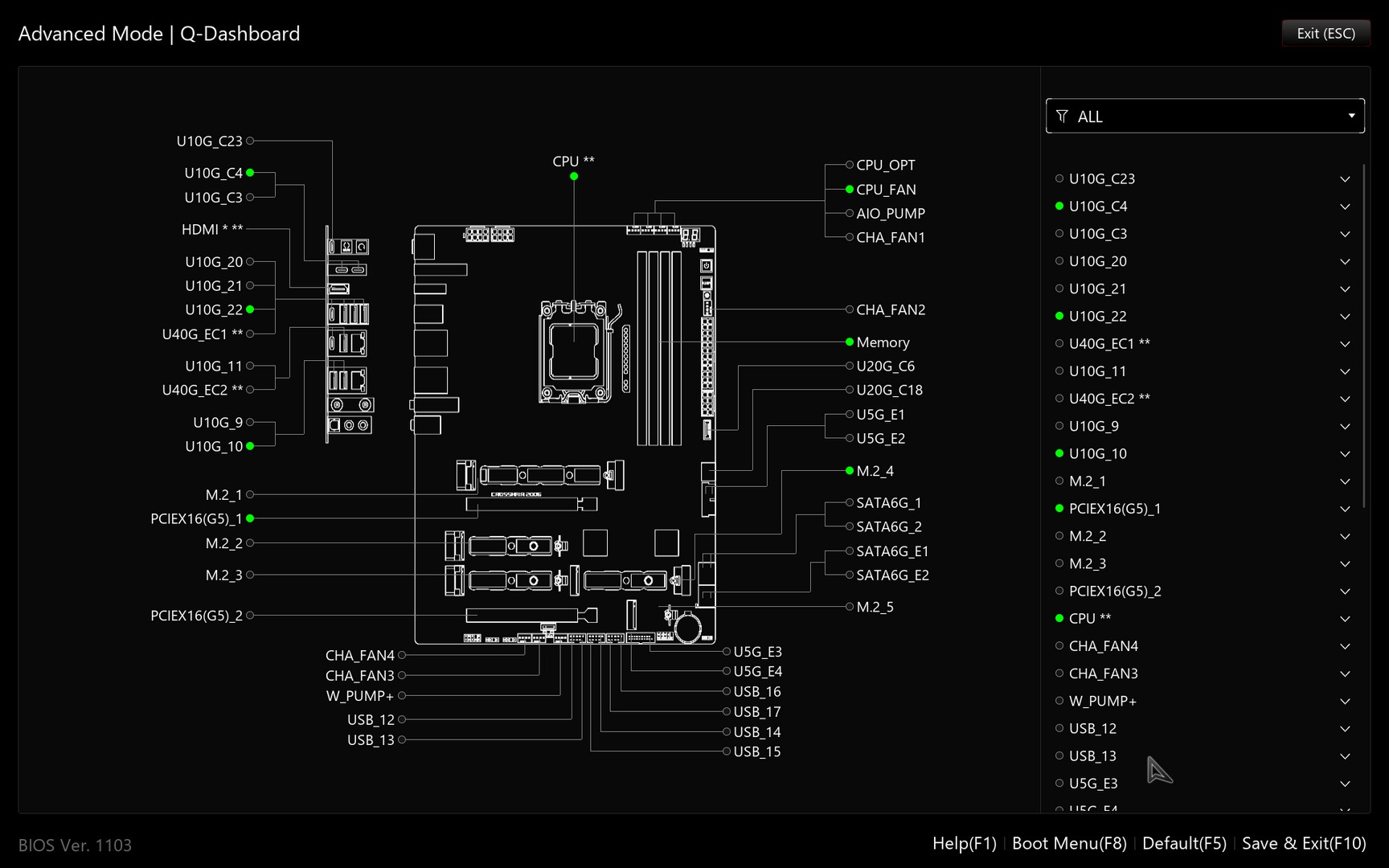
La sezione Tool raccoglie diverse utility integrate nell’UEFI BIOS, pensate per semplificare le operazioni di manutenzione e gestione della motherboard. Tra queste troviamo ASUS EZ Flash per l’aggiornamento del firmware, ASUS User Profile per salvare e ripristinare configurazioni personalizzate, SPD Information per consultare i dati dei moduli di memoria e BIOS Q-Dashboard per visualizzare graficamente la disposizione dei componenti e delle periferiche collegate. Completano la dotazione ulteriori strumenti dedicati alla diagnostica e alla personalizzazione dell’interfaccia, confermando la ricchezza delle funzionalità offerte dal firmware ASUS.
Exit
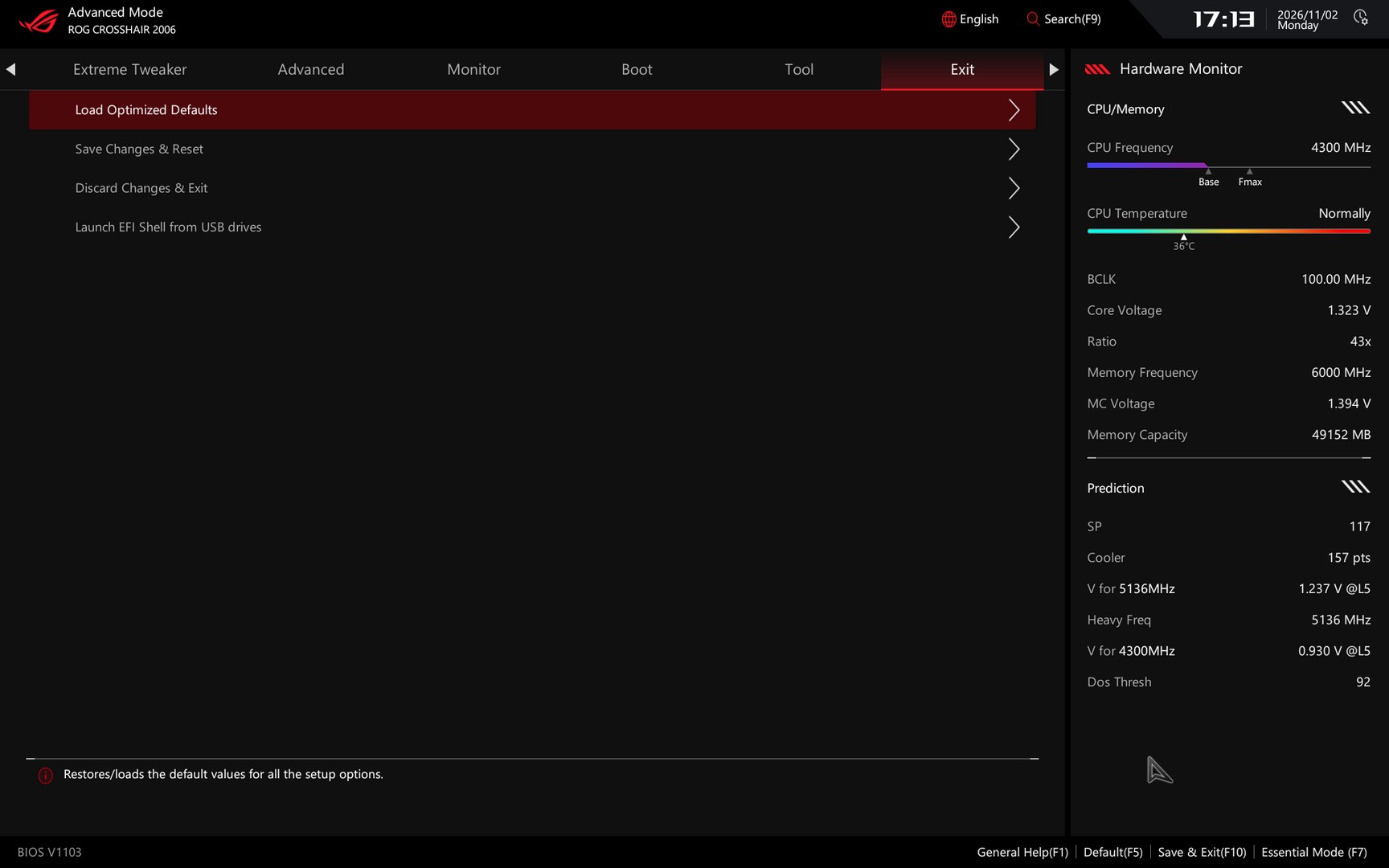
La sezione Exit raccoglie le opzioni per concludere la sessione di configurazione del BIOS, consentendo di salvare o scartare le modifiche apportate, ripristinare i parametri predefiniti e uscire dall’UEFI per procedere con l’avvio del sistema.
La dotazione software della ROG CROSSHAIR 2006 rappresenta uno degli elementi che meglio ne definiscono il carattere, grazie a un BIOS che offre un controllo estremamente capillare sul comportamento della piattaforma. Le numerose possibilità di intervento permettono di adattare il sistema a esigenze molto diverse, dalla semplice personalizzazione dei parametri operativi fino alla ricerca del miglior equilibrio tra prestazioni, consumi e stabilità. È soprattutto nelle regolazioni più avanzate di CPU e memoria che emerge il lavoro svolto da ASUS, con una profondità di configurazione che offre agli appassionati di overclock e ottimizzazione hardware un margine di manovra davvero ampio.